使用指南
PhotoCraft 教學:線上編輯圖片、圖層與匯出 PNG
PhotoCraft 入門教學:在瀏覽器開啟圖片或 PSD,切換圖層顯示、復原操作並匯出 PNG。附免費三圖層練習檔,說明如何另存可編輯副本。
開啟編輯器選單路徑使用編輯器的英文名稱。網站語言與編輯器語言是兩個獨立設定。
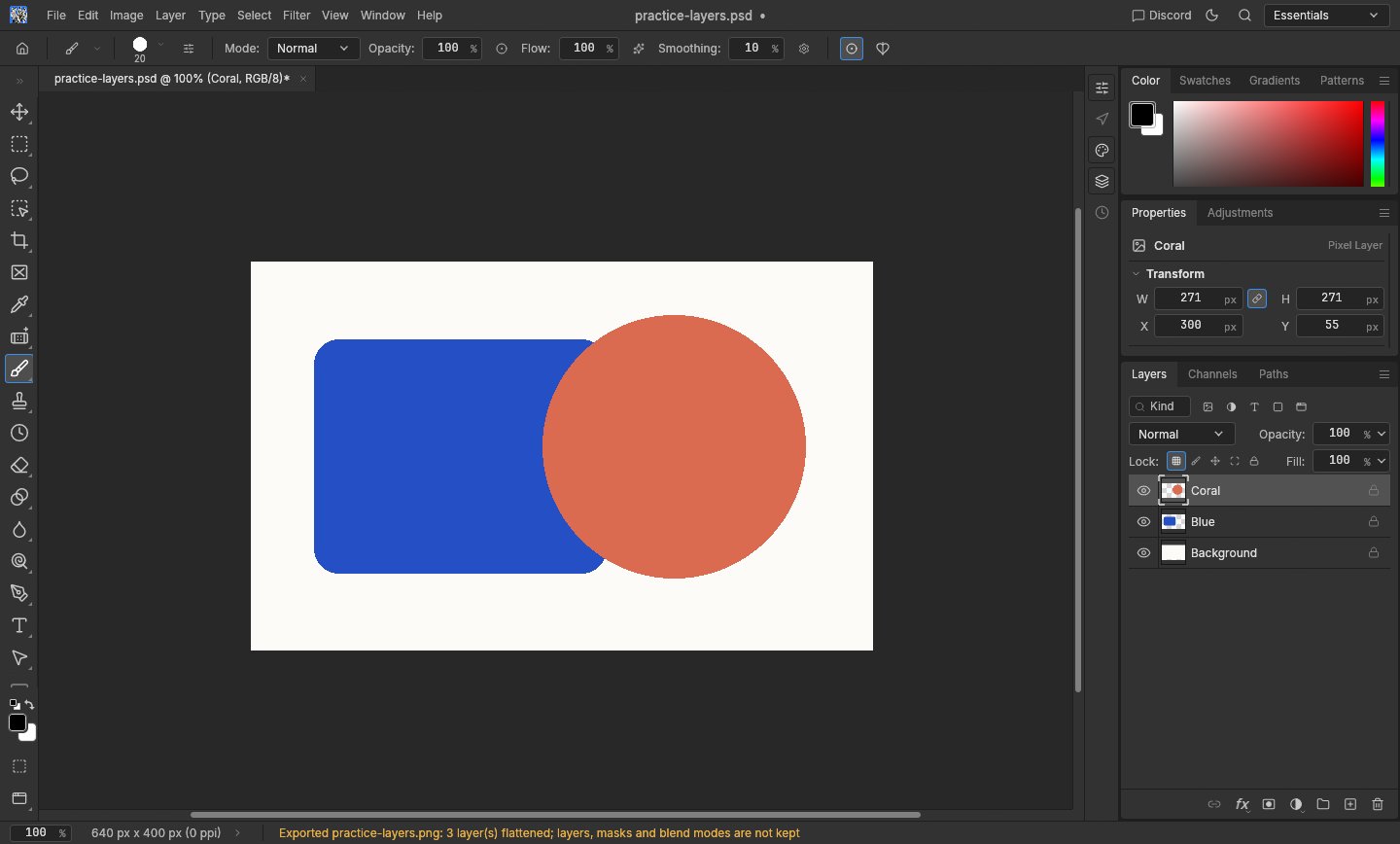
1. 在瀏覽器編輯器中開啟圖片
啟動編輯器,等待畫布介面出現。點選歡迎頁的 Open…,或選擇 File → Open,再從裝置中選取圖片。若想完整跟隨圖層練習,可使用本頁的練習 PSD。
PNG 或 JPEG 通常會以單一圖片圖層開啟;練習 PSD 有三個圖層。開啟檔案不會覆蓋裝置上的原始檔。桌上型電腦或筆電能為編輯面板提供較充足的空間。
2. 做一次修改,再復原
在右側 Layers 面板找到 Coral,點選旁邊的眼睛圖示。珊瑚色圓形消失,下方藍色圖形便會顯現。再次點選即可顯示。這只會改變圖層可見性,不會清除像素。
若要復原上一步,選擇 Edit → Undo。畫布取得焦點後可使用快捷鍵,但選單操作能避免與瀏覽器快捷鍵衝突。繪畫或調整顏色前,先在 Layers 面板選取目標圖層。
3. 匯出 PNG,並保留可編輯副本
使用預設匯出偏好時,選擇 File → Export → Quick Export as PNG。瀏覽器會下載目前可見畫面的圖片。分享前請開啟下載檔案,檢查尺寸與外觀。
PNG 不會保留可編輯圖層。如需日後繼續,請另用 File → Save As 下載分層專案副本,並重新開啟確認。請另外保留原始 PSD;瀏覽器下載不會自動更新原始檔。
4. 離開前儲存;處理載入問題
網頁版不提供文件自動儲存或當機復原。重新整理、切換編輯器頁面語言或關閉分頁前,請先下載作品。本機偏好設定儲存不等於已開啟圖片的備份。
如果編輯器無法啟動,可嘗試「說明」或載入畫面提供的相容模式,它會使用 WebGL 重新載入編輯器。大型檔案失敗時可先試較小副本,也可考慮官方桌面版。