Guias
Como usar o PhotoCraft online: sua primeira edição
Abra uma imagem ou PSD, altere uma camada, desfaça um erro e baixe um PNG. Siga este tutorial do PhotoCraft com um arquivo gratuito de três camadas para praticar.
Abrir editorOs caminhos dos menus usam os nomes em inglês do editor. O idioma do site e o idioma do editor são configurações separadas.
1. Abra uma imagem no editor do navegador
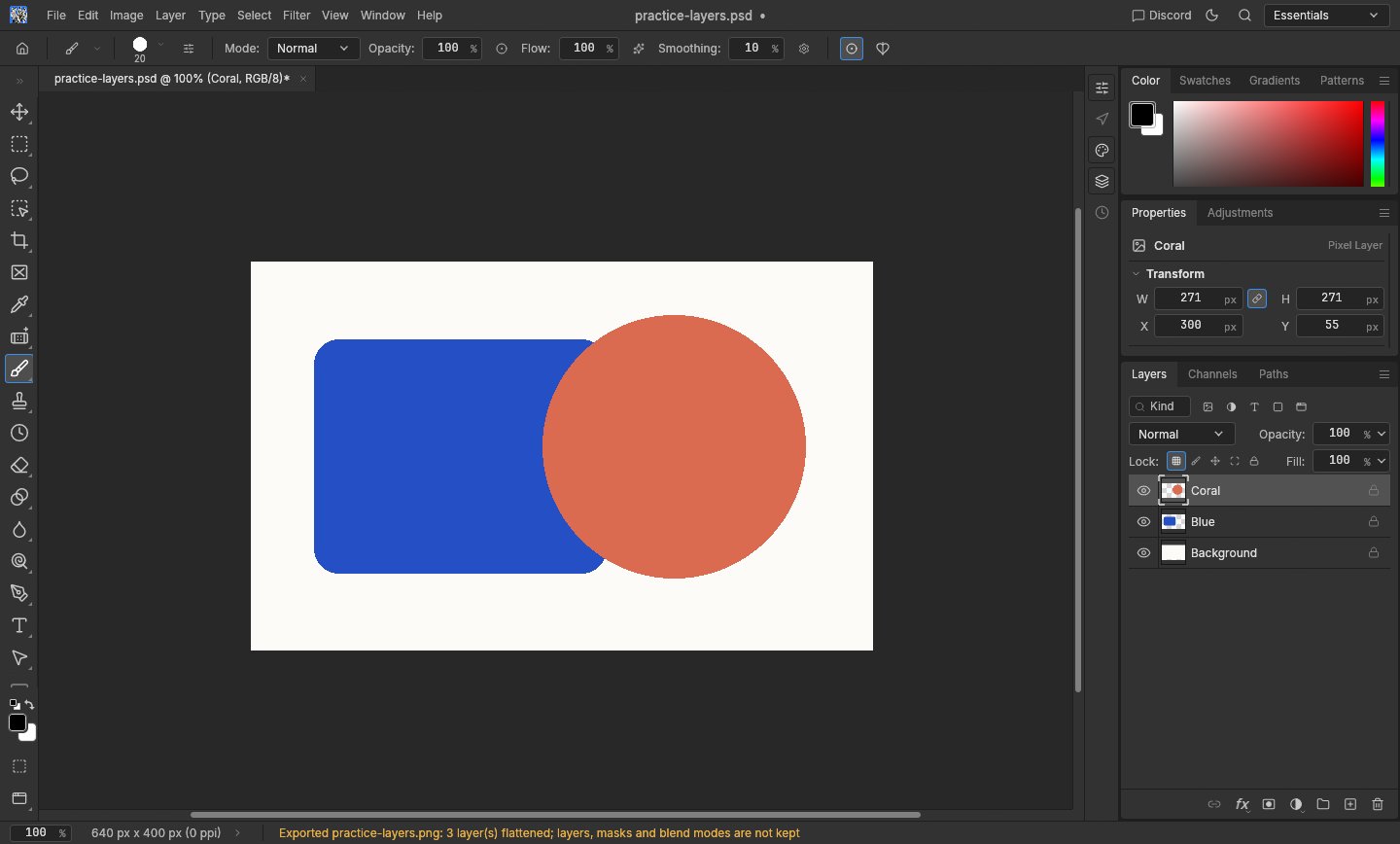
Abra o editor e espere a área de edição aparecer. Escolha Open… na tela inicial ou File → Open e selecione uma imagem no seu dispositivo. Use o PSD de prática desta página para seguir o exercício de camadas exatamente como descrito.
Um PNG ou JPEG geralmente abre como uma única camada de imagem; o PSD de prática tem três. Abrir o arquivo não substitui o original no dispositivo. Um computador ou notebook oferece mais espaço para os painéis do editor.
2. Faça uma alteração e desfaça
No painel Layers à direita, encontre Coral e clique no olho ao lado. O círculo coral desaparece, revelando a forma azul por baixo. Clique no olho novamente para exibi-lo. Isso altera a visibilidade da camada sem apagar pixels.
Para desfazer a última alteração, use Edit → Undo. Os atalhos são práticos quando a área de edição está em foco, mas o menu evita conflitos com os atalhos do navegador. Antes de pintar ou ajustar cores, selecione a camada desejada no painel Layers.
3. Exporte um PNG e mantenha uma cópia editável
Escolha File → Export → Quick Export as PNG com as preferências padrão de exportação. O navegador baixa uma imagem do resultado visível. Abra o arquivo baixado para conferir as dimensões e a aparência antes de compartilhar.
O PNG não mantém camadas editáveis. Para continuar depois, use File → Save As para baixar também uma cópia do projeto com camadas e abra essa cópia para conferir. Guarde o PSD original separadamente: os downloads do navegador não o atualizam automaticamente.
4. Salve antes de sair e resolva problemas de carregamento
A versão web não oferece salvamento automático de documentos nem recuperação após falhas. Baixe seu trabalho antes de atualizar a página, mudar o idioma da página do editor ou fechar a aba. As preferências armazenadas localmente não são um backup da imagem aberta.
Se o editor não iniciar, tente o modo de compatibilidade na Ajuda ou na tela de carregamento. Ele recarrega o editor com WebGL. Se um arquivo grande falhar, tente uma cópia menor; as versões oficiais para computador são outra opção.