使い方
PhotoCraftの使い方:ブラウザーで初めての画像編集
PhotoCraftの使い方を、画像を開くところからPNG保存まで解説。無料の3レイヤー練習PSDで、レイヤーの表示切り替え、取り消し、編集用コピーの保存を試せます。
エディターを開くメニューの操作手順は英語表示を基準にしています。サイトとエディターの言語は別々に設定します。
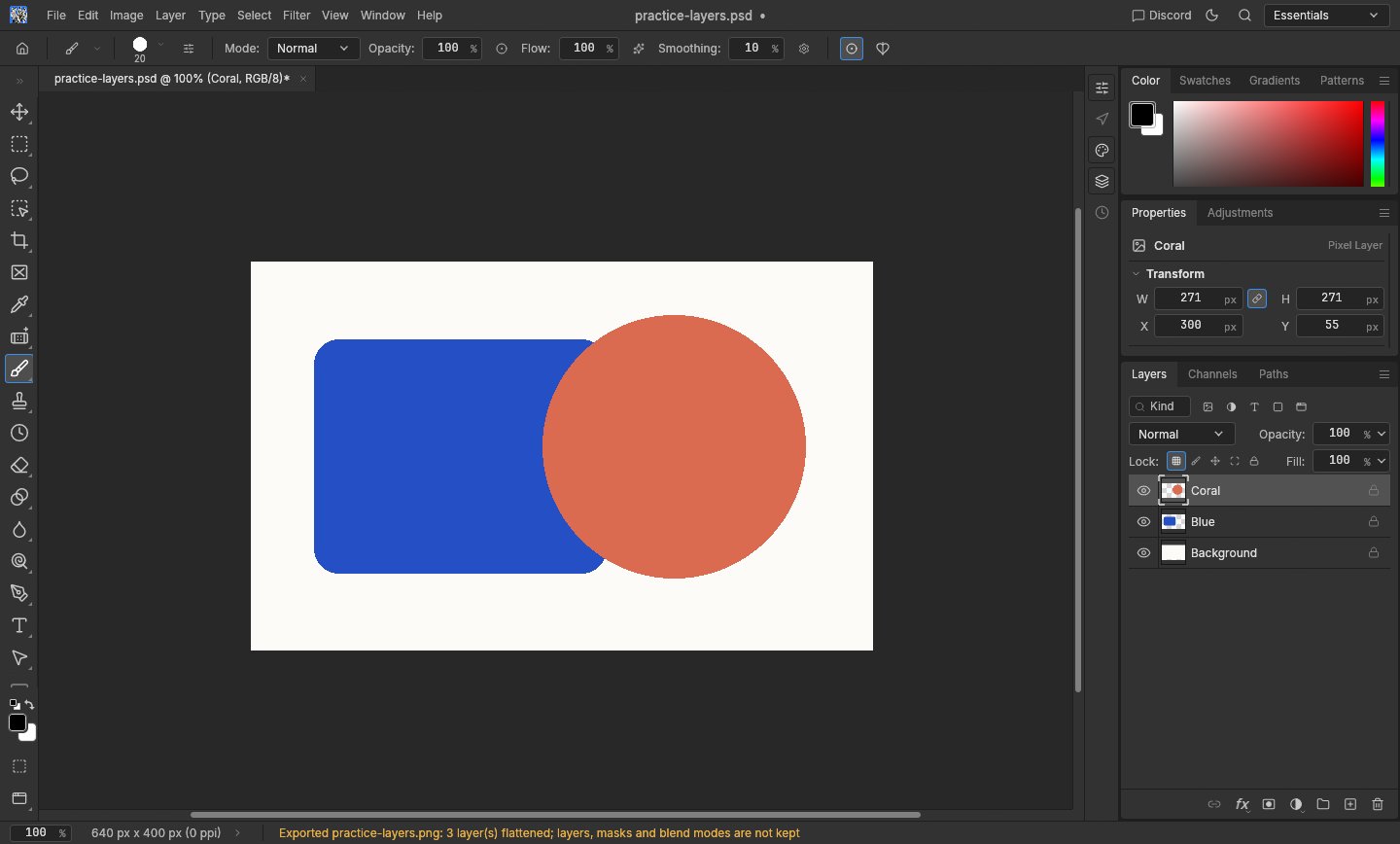
1. ブラウザーのエディターで画像を開く
エディターを起動し、画面が表示されるまで待ちます。開始画面のOpen…またはFile → Openから端末の画像を選びます。同じ手順でレイヤーを操作するには、このページの練習用PSDを使ってください。
PNGやJPEGは通常1枚の画像レイヤーとして開きます。練習用PSDは3枚です。開くだけでは端末の元ファイルは上書きされません。パネルを広く使えるデスクトップやノートPCでの操作がおすすめです。
2. 変更してから取り消す
右側のLayersパネルでCoralを探し、横の目のアイコンをクリックします。コーラル色の円が消え、下の青い図形が見えます。もう一度クリックすると再表示されます。ピクセルを消さずに表示だけを切り替える操作です。
直前の操作はEdit → Undoで取り消せます。キャンバスにフォーカスがあるときはショートカットも便利ですが、メニューならブラウザーの操作との衝突を避けられます。描画や色調整の前にLayersパネルで対象のレイヤーを選びましょう。
3. PNGを書き出し、編集用のコピーも残す
書き出し設定が初期状態なら、File → Export → Quick Export as PNGを選びます。表示中の画像がブラウザーからダウンロードされます。共有する前にダウンロードした画像を開き、サイズと見た目を確認してください。
PNGには編集可能なレイヤーは残りません。後で続きを編集する場合は、File → Save Asでレイヤー付きのプロジェクトもダウンロードし、再度開いて確認します。元のPSDは別に保管してください。ダウンロードしても元ファイルは自動更新されません。
4. 終了前に保存し、読み込みの問題に対処する
ブラウザー版にはドキュメントの自動保存やクラッシュ復旧機能はありません。再読み込み、エディターページの言語切り替え、タブを閉じる前に作品をダウンロードしてください。端末に保存される設定は、開いた画像のバックアップではありません。
起動できない場合は、ヘルプまたは読み込み画面の互換モードを試してください。WebGLを使ってエディターを再読み込みします。大きなファイルで失敗する場合は、小さいコピーや公式デスクトップ版も検討してください。