Guides
Comment utiliser PhotoCraft en ligne : première retouche
Ouvrez une image ou un PSD, modifiez un calque, annulez une erreur et téléchargez un PNG. Un fichier gratuit à trois calques accompagne ce tutoriel.
Ouvrir l’éditeurLes chemins de menus utilisent les libellés anglais de l’éditeur. La langue du site et celle de l’éditeur se règlent séparément.
1. Ouvrir une image dans l’éditeur
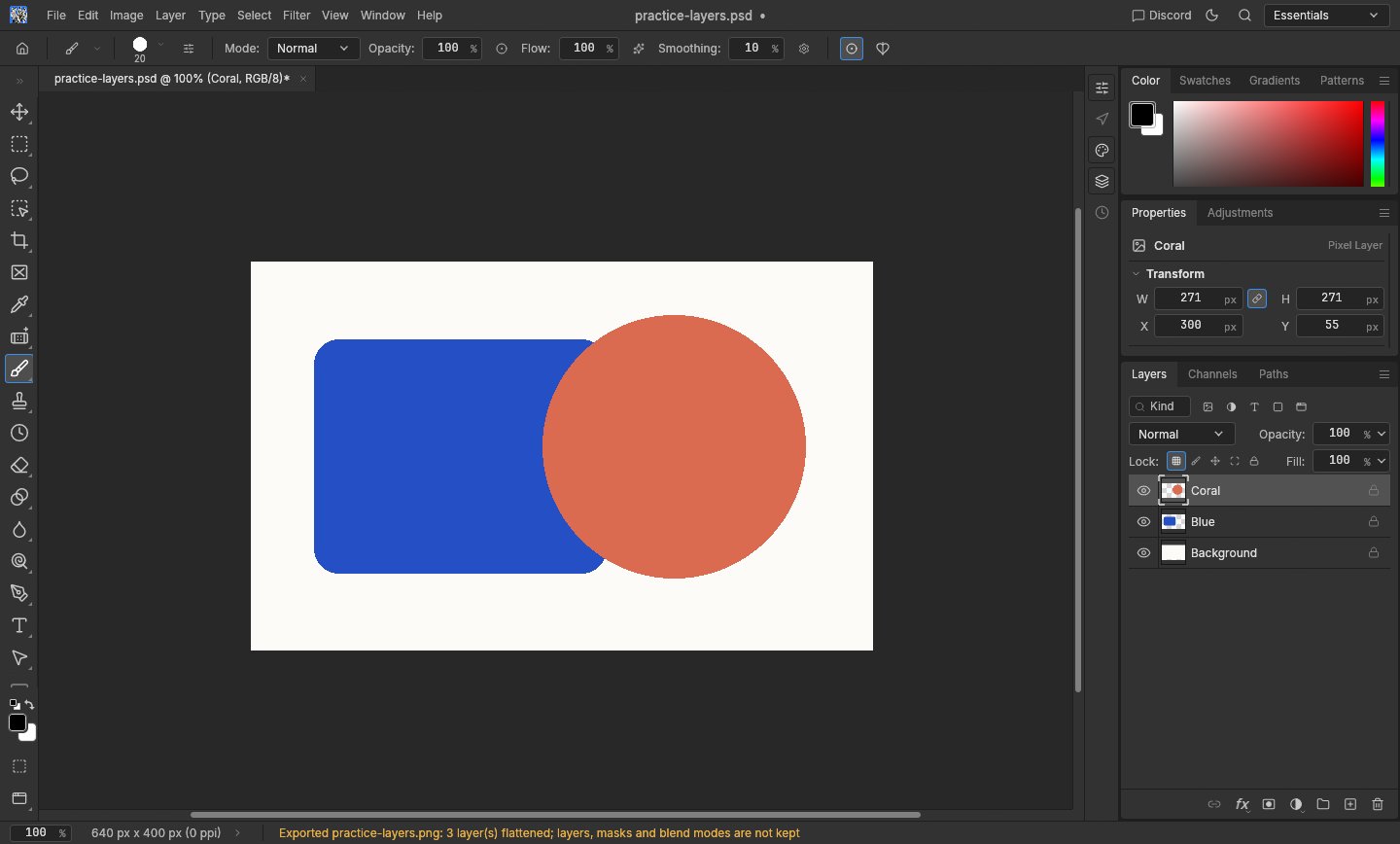
Lancez l’éditeur et attendez l’affichage du canevas. Choisissez Open… sur l’écran d’accueil ou File → Open, puis une image sur votre appareil. Utilisez notre PSD d’exercice pour suivre exactement les étapes sur les calques.
Un PNG ou JPEG s’ouvre généralement comme un seul calque ; notre PSD en contient trois. L’ouverture ne remplace pas le fichier d’origine sur votre appareil. Un ordinateur offre plus de place pour les panneaux.
2. Faire une modification, puis l’annuler
Dans le panneau Layers à droite, cliquez sur l’œil à côté de Coral. Le cercle corail disparaît et révèle la forme bleue. Cliquez à nouveau pour le réafficher. Cette action change la visibilité sans effacer de pixels.
Pour annuler la dernière action, choisissez Edit → Undo. Les raccourcis sont pratiques lorsque le canevas a le focus, mais le menu évite les conflits avec le navigateur. Avant de peindre ou d’ajuster une couleur, sélectionnez le bon calque.
3. Exporter un PNG et garder une copie modifiable
Avec les réglages d’export par défaut, choisissez File → Export → Quick Export as PNG. Le navigateur télécharge le résultat visible. Ouvrez ce fichier pour vérifier ses dimensions et son aspect avant de le partager.
Un PNG ne conserve pas les calques modifiables. Pour reprendre plus tard, téléchargez aussi une copie du projet avec calques via File → Save As, puis rouvrez-la pour la vérifier. Gardez le PSD d’origine à part ; le téléchargement ne le met pas à jour automatiquement.
4. Enregistrer avant de quitter et résoudre le chargement
La version web ne propose ni enregistrement automatique des documents ni récupération après plantage. Téléchargez votre travail avant de recharger, changer la langue de la page de l’éditeur ou fermer l’onglet. Les préférences locales ne sont pas une sauvegarde de l’image.
Si l’éditeur ne démarre pas, essayez le mode de compatibilité proposé dans l’aide ou à l’écran de chargement. Il relance l’éditeur avec WebGL. Si un gros fichier échoue, essayez une copie plus petite ou la version officielle pour ordinateur.