Руководства
Как пользоваться PhotoCraft онлайн: первое редактирование
Откройте изображение или PSD, измените слой, отмените ошибку и скачайте PNG. Пройдите урок PhotoCraft с бесплатным учебным файлом из трёх слоёв.
Открыть редакторВ путях меню указаны английские названия команд редактора. Язык сайта и язык редактора настраиваются отдельно.
1. Откройте изображение в браузерном редакторе
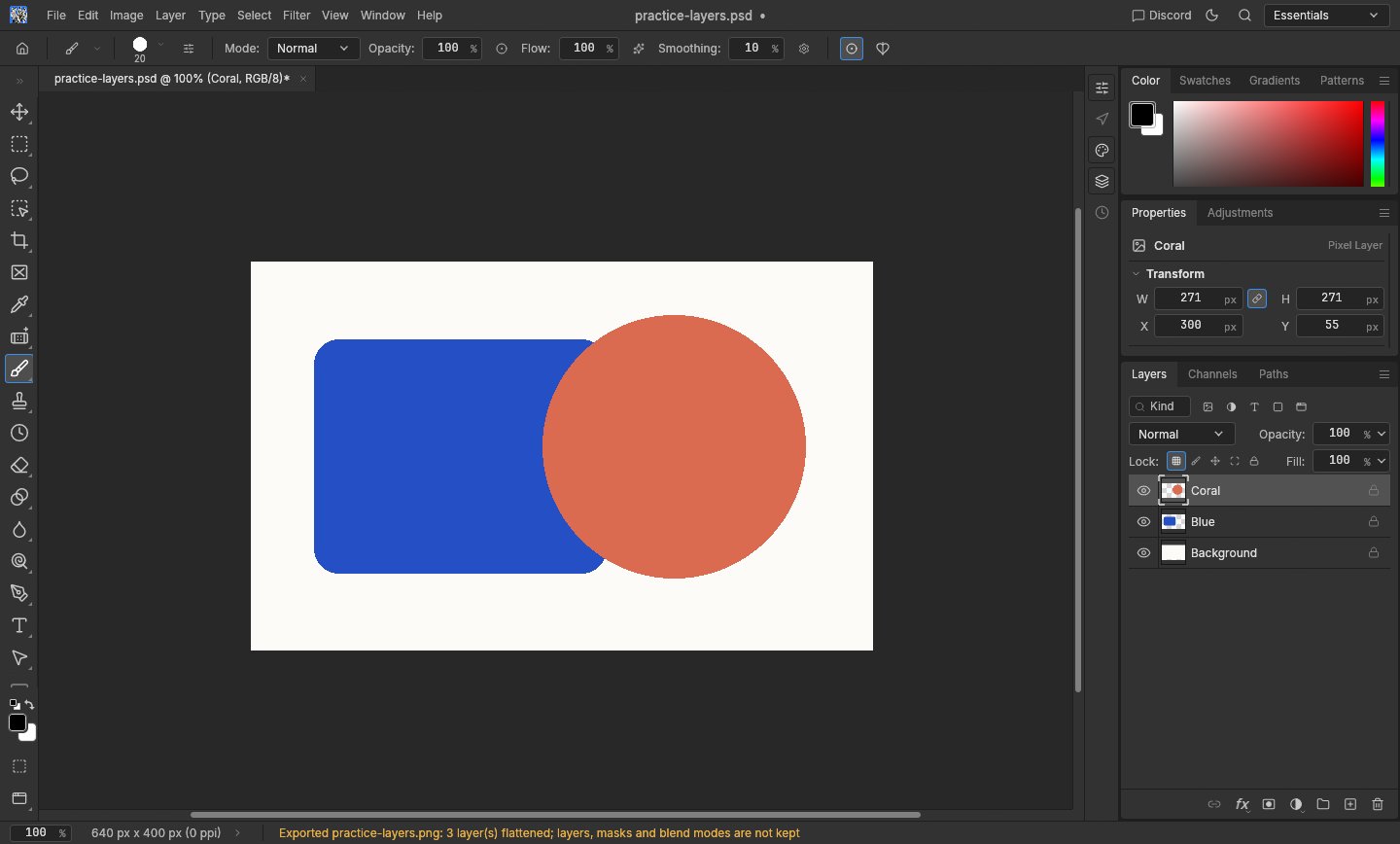
Запустите редактор и дождитесь появления холста. Выберите Open… на начальном экране или File → Open, затем укажите изображение на устройстве. Для точного повторения упражнения со слоями используйте учебный PSD с этой страницы.
PNG или JPEG обычно открывается как один слой изображения; в учебном PSD их три. Открытие файла не заменяет оригинал на устройстве. На компьютере или ноутбуке больше места для панелей редактора.
2. Внесите одно изменение и отмените его
В панели Layers справа найдите Coral и нажмите значок глаза рядом с ним. Коралловый круг исчезнет, открыв синюю фигуру под ним. Нажмите значок снова, чтобы вернуть круг. Так меняется видимость слоя без удаления пикселей.
Чтобы отменить последнее изменение, выберите Edit → Undo. Сочетания клавиш удобны, когда фокус находится на холсте, но меню исключает конфликт с командами браузера. Перед рисованием или цветокоррекцией выберите нужный слой в панели Layers.
3. Экспортируйте PNG и сохраните редактируемую копию
Выберите File → Export → Quick Export as PNG со стандартными настройками экспорта. Браузер скачает изображение видимого результата. Перед отправкой откройте скачанный файл и проверьте его размеры и внешний вид.
PNG не сохраняет редактируемые слои. Если планируете продолжить работу, дополнительно скачайте многослойную копию через File → Save As и откройте её для проверки. Храните исходный PSD отдельно: скачивание через браузер не обновляет его незаметно.
4. Сохраняйте работу перед выходом; устраняйте проблемы загрузки
В браузерной сборке нет автосохранения документов и восстановления после сбоя. Скачайте работу перед обновлением страницы, переходом на страницу редактора на другом языке или закрытием вкладки. Локальное хранение настроек не является резервной копией открытого изображения.
Если редактор не запускается, попробуйте режим совместимости в справке или на экране загрузки. Он перезапускает редактор с WebGL. Если не открывается большой файл, попробуйте уменьшенную копию; также можно использовать официальную версию для компьютера.