Guías
Cómo usar PhotoCraft online: tu primera edición
Abre una imagen o PSD, cambia una capa, deshaz un error y descarga un PNG. Sigue el tutorial con un archivo gratuito de tres capas.
Abrir editorLas rutas de menú usan los nombres en inglés del editor. El idioma de la web y el del editor se configuran por separado.
1. Abre una imagen en el editor
Inicia el editor y espera a que aparezca el lienzo. Pulsa Open… en la pantalla inicial o File → Open y selecciona una imagen del dispositivo. Usa el PSD de práctica de esta página para seguir el ejercicio de capas.
Un PNG o JPEG suele abrirse como una sola capa; el PSD de práctica tiene tres. Abrir un archivo no sustituye el original del dispositivo. Un ordenador ofrece más espacio para los paneles del editor.
2. Haz un cambio y deshazlo
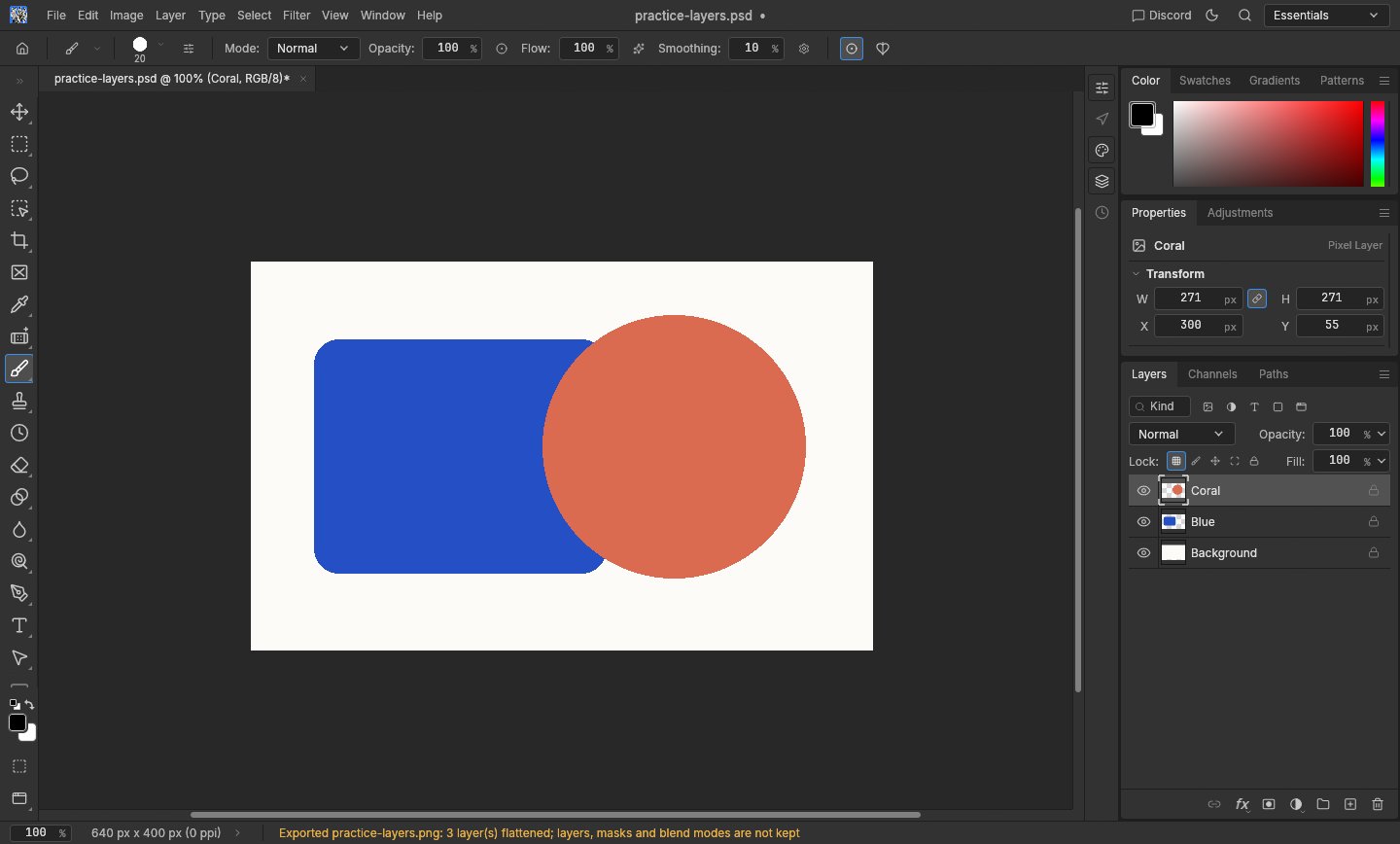
En el panel Layers de la derecha, busca Coral y pulsa el ojo situado al lado. El círculo coral desaparece y deja ver la figura azul. Pulsa de nuevo para mostrarlo. Esto cambia la visibilidad sin borrar píxeles.
Para revertir el último cambio, usa Edit → Undo. Los atajos funcionan con el foco en el lienzo, pero el menú evita conflictos con los del navegador. Antes de pintar o ajustar el color, selecciona la capa correcta en Layers.
3. Exporta un PNG y conserva una copia editable
Con las preferencias de exportación predeterminadas, elige File → Export → Quick Export as PNG. El navegador descarga el resultado visible. Abre el archivo para comprobar su tamaño y aspecto antes de compartirlo.
Un PNG no conserva las capas editables. Para continuar más tarde, usa también File → Save As para descargar una copia del proyecto con capas y vuelve a abrirla para revisarla. Conserva el PSD original por separado; las descargas no lo actualizan automáticamente.
4. Guarda antes de salir y resuelve problemas de carga
La versión web no ofrece guardado automático de documentos ni recuperación tras un fallo. Descarga tu trabajo antes de recargar, cambiar de página de idioma o cerrar la pestaña. Guardar preferencias localmente no equivale a guardar la imagen.
Si el editor no arranca, prueba el modo de compatibilidad de Ayuda o de la pantalla de carga. Recarga el editor con WebGL. Si falla un archivo grande, prueba una copia más pequeña o la versión oficial de escritorio.