Guías
Abre un PSD online y expórtalo a PNG con PhotoCraft
Revisa y edita capas PSD en el navegador y descarga un PNG. Aprende qué significa aplanar y qué comprobar sobre la compatibilidad del archivo.
Abrir editorLas rutas de menú usan los nombres en inglés del editor. El idioma de la web y el del editor se configuran por separado.
Abre una copia del PSD
Conserva el original, abre PhotoCraft y elige File → Open. Selecciona el PSD y espera a que aparezcan el documento y el panel Layers. El archivo se procesa en el navegador; esta web no ofrece un servicio de subida de imágenes.
Un PSD grande puede necesitar mucha más memoria de la que indica su tamaño. Si no se abre, prueba primero el pequeño archivo de esta página para distinguir un fallo básico de carga de un problema del documento.
Revisa las capas y el aspecto antes de editar
Compara el lienzo con una vista fiable del original. Revisa texto, máscaras, transparencia, modos de fusión y efectos que use el documento. Que el PSD se abra no garantiza que todas las funciones de Photoshop sigan editables o se vean igual.
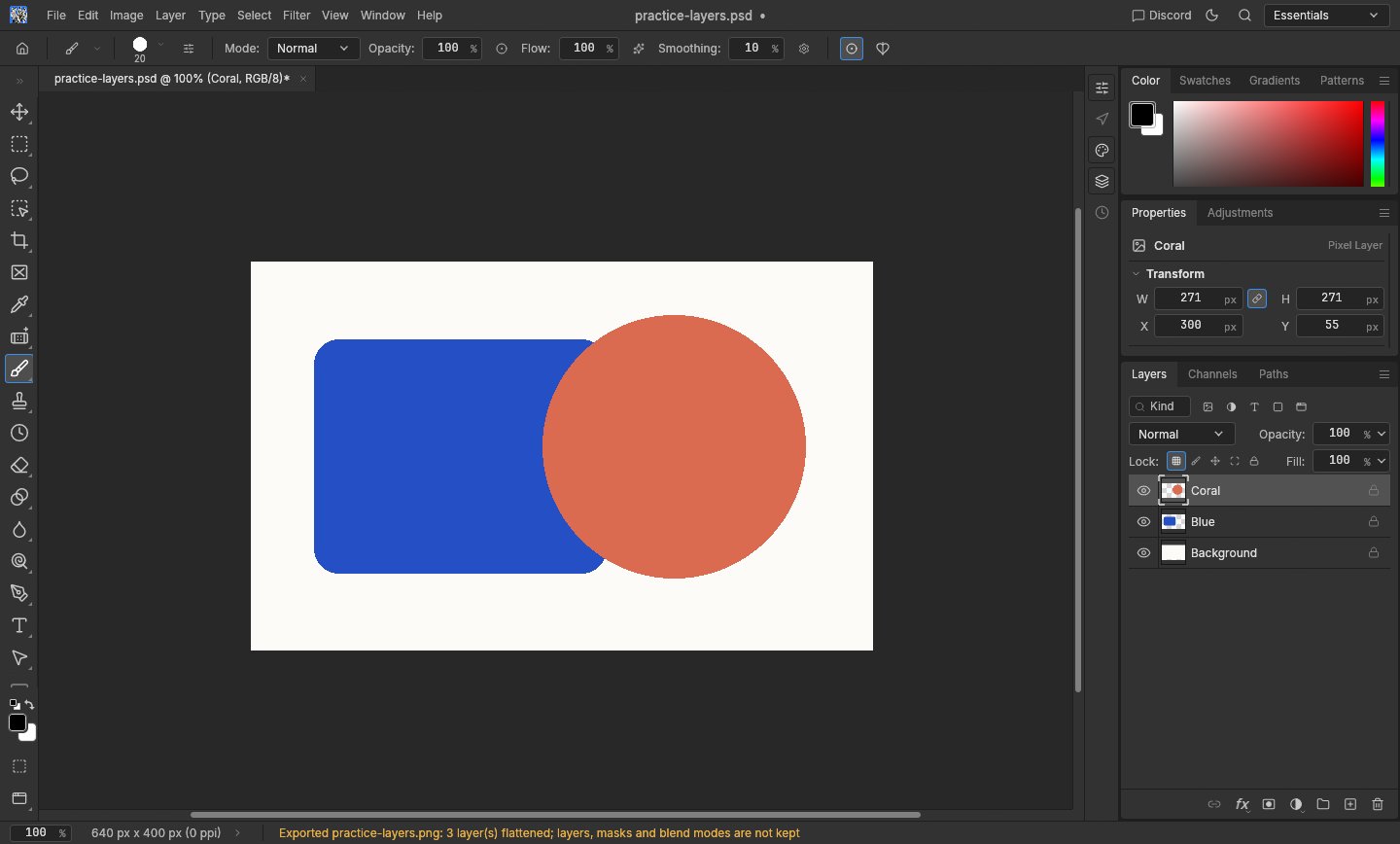
En el archivo de práctica aparecen Coral, Blue y Background. Oculta Coral con su ojo: verás la figura azul completa. Deshaz el cambio para recuperar el círculo. Esto prueba capas de píxeles sencillas, no objetos inteligentes ni texto.
Exporta el resultado visible como PNG
Con los ajustes predeterminados, usa File → Export → Quick Export as PNG y revisa la descarga. PhotoCraft puede advertir que aplana las capas. Es normal: PNG combina el resultado visible en una imagen y no conserva las capas editables del PSD.
Si cambiaste las preferencias de exportación rápida, el menú puede indicar otro formato. Usa File → Export → Export As y selecciona PNG. Para seguir editando, descarga además una copia con capas mediante Save As y vuelve a abrirla antes de usarla como archivo de trabajo.
Conoce los límites del proceso
Nuestra prueba cubre tres capas de píxeles, cambios de visibilidad y exportación PNG. No cubre todos los modos de fusión, objetos inteligentes, ajustes, fuentes, perfiles de color o tamaños PSB. Para trabajo profesional, compara un archivo representativo en la aplicación que lo creó antes de cambiar de flujo.
Si necesitas fidelidad exacta, conserva acceso a la aplicación original. Una referencia aplanada ayuda a comprobar el aspecto, pero no recupera funciones editables perdidas en la conversión. Mantén siempre intacto el archivo fuente.