使用指南
用 PhotoCraft 在线打开 PSD 并导出 PNG
在浏览器中查看和编辑 PSD 图层,再下载 PNG。了解合并图层意味着什么,以及使用前应如何检查 PSD 兼容性。
打开编辑器菜单路径使用编辑器的英文名称。网站语言与编辑器语言是两个独立设置。
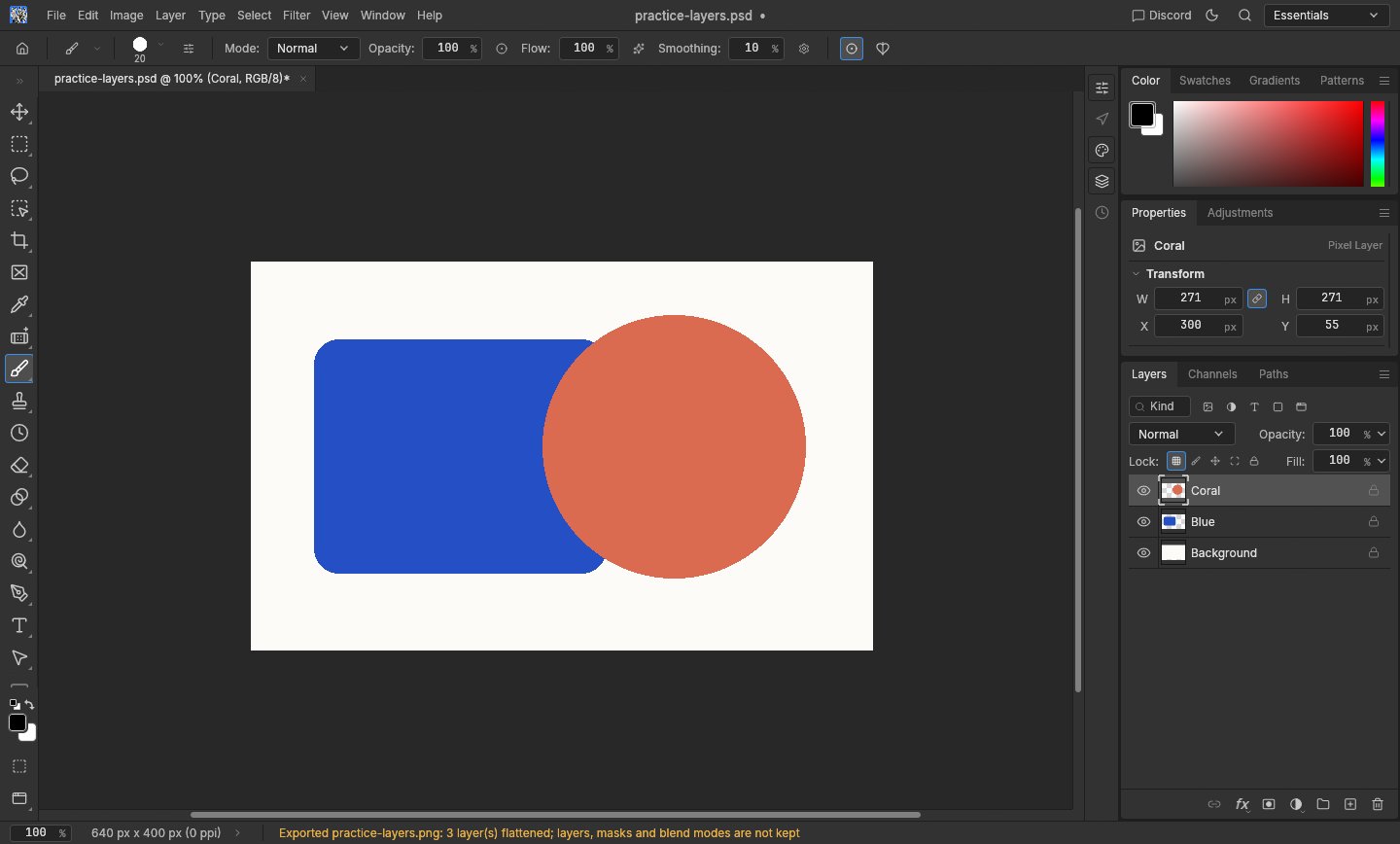
打开 PSD 副本
保留原始文件,再打开 PhotoCraft 并选择 File → Open。从设备选择 PSD,等待文档与 Layers 面板出现。文件在浏览器中处理,本站不提供图片上传服务。
大型 PSD 所需内存可能远高于文件大小。无法打开时,先检查本页的小练习文件,以区分基本加载问题和特定文档问题。
编辑前检查图层与外观
将画布与可信的原始预览图对照。按文档实际内容检查文字、蒙版、透明度、混合模式和图层效果。PSD 能成功打开,并不证明所有 Photoshop 功能都仍可编辑或显示完全一致。
练习文件中应有 Coral、Blue 和 Background。点击眼睛图标隐藏 Coral,蓝色图形应完整显露;撤销后圆形恢复。此操作仅检查简单像素图层,不验证智能对象或文字兼容性。
将可见结果导出为 PNG
使用默认偏好时,选择 File → Export → Quick Export as PNG,再检查浏览器下载。PhotoCraft 可能提示图层已合并,这是正常现象:PNG 将可见结果合为一张图片,不能保留独立可编辑的 PSD 图层。
若之前修改过快速导出偏好,菜单可能显示其他格式。此时用 File → Export → Export As 并选择 PNG。如需继续编辑,通过 Save As 另存分层副本,并重新打开检查后再将其用作工作文件。
了解此流程的局限
本站小型 PSD 测试覆盖三个像素图层、可见性切换与 PNG 导出,不覆盖所有混合模式、智能对象、调整、字体、色彩配置或 PSB 大小。正式工作前,请在原创建软件中对照代表性文件,再决定是否采用新流程。
若必须完全保真,请保留原始应用。合并后的参考图有助于核对可见结果,但无法恢复转换中丢失的可编辑功能。始终保留未修改的源文件。