使用指南
用 PhotoCraft 線上開啟 PSD 並匯出 PNG
在瀏覽器中檢視和編輯 PSD 圖層,再下載 PNG。了解合併圖層的意義,以及使用前應如何檢查 PSD 相容性。
開啟編輯器選單路徑使用編輯器的英文名稱。網站語言與編輯器語言是兩個獨立設定。
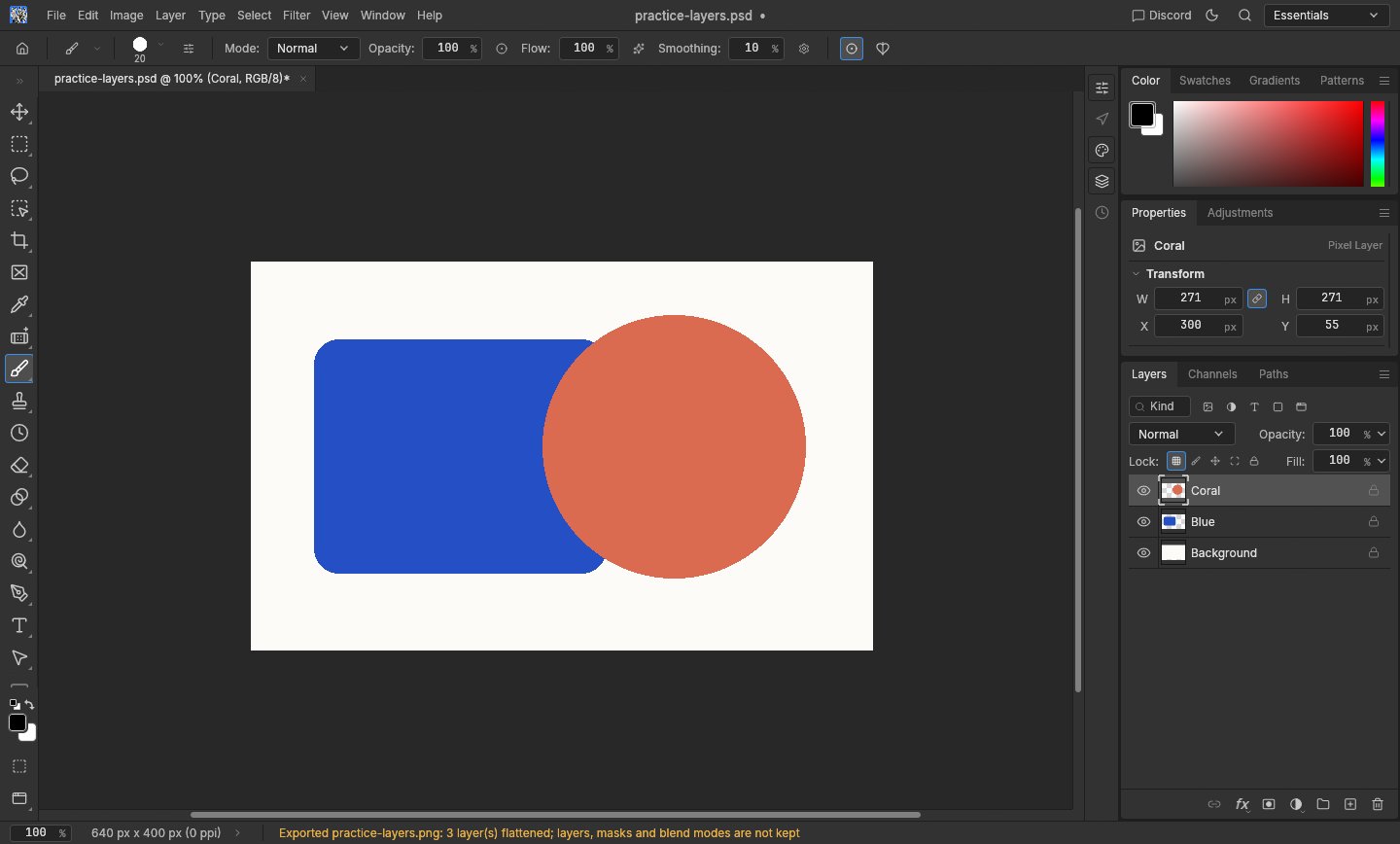
開啟 PSD 副本
保留原始檔案,再開啟 PhotoCraft 並選擇 File → Open。從裝置選取 PSD,等待文件與 Layers 面板出現。檔案在瀏覽器中處理,本站不提供圖片上傳服務。
大型 PSD 所需記憶體可能遠高於檔案大小。無法開啟時,先檢查本頁的小練習檔案,以區分基本載入問題與特定文件問題。
編輯前檢查圖層與外觀
將畫布與可信的原始預覽圖比對。依文件實際內容檢查文字、遮色片、透明度、混合模式和圖層效果。PSD 能成功開啟,不代表所有 Photoshop 功能仍可編輯或顯示完全一致。
練習檔案中應有 Coral、Blue 和 Background。點選眼睛圖示隱藏 Coral,藍色圖形應完整顯現;復原後圓形恢復。此操作只檢查簡單像素圖層,不驗證智慧型物件或文字相容性。
將可見結果匯出為 PNG
使用預設偏好時,選擇 File → Export → Quick Export as PNG,再檢查瀏覽器下載。PhotoCraft 可能提示圖層已合併,這是正常現象:PNG 將可見結果合為一張圖片,無法保留獨立可編輯的 PSD 圖層。
若先前改過快速匯出偏好,選單可能顯示其他格式。此時用 File → Export → Export As 並選擇 PNG。如需繼續編輯,透過 Save As 另存分層副本,重新開啟檢查後再將其用作工作檔。
了解此流程的限制
本站小型 PSD 測試涵蓋三個像素圖層、可見性切換與 PNG 匯出,不涵蓋所有混合模式、智慧型物件、調整、字型、色彩描述檔或 PSB 大小。正式工作前,請在原建立軟體中比對代表性檔案,再決定是否採用新流程。
若必須完全保真,請保留原始應用程式。合併後的參考圖有助於核對可見結果,但無法還原轉換中遺失的可編輯功能。請務必保留未修改的原始檔。