PhotoCraft:線上編輯 PSD 和照片。
在瀏覽器中開啟 PhotoCraft,使用圖層、遮色片與色彩調整編輯照片及 PSD,再下載作品。無須安裝或註冊。
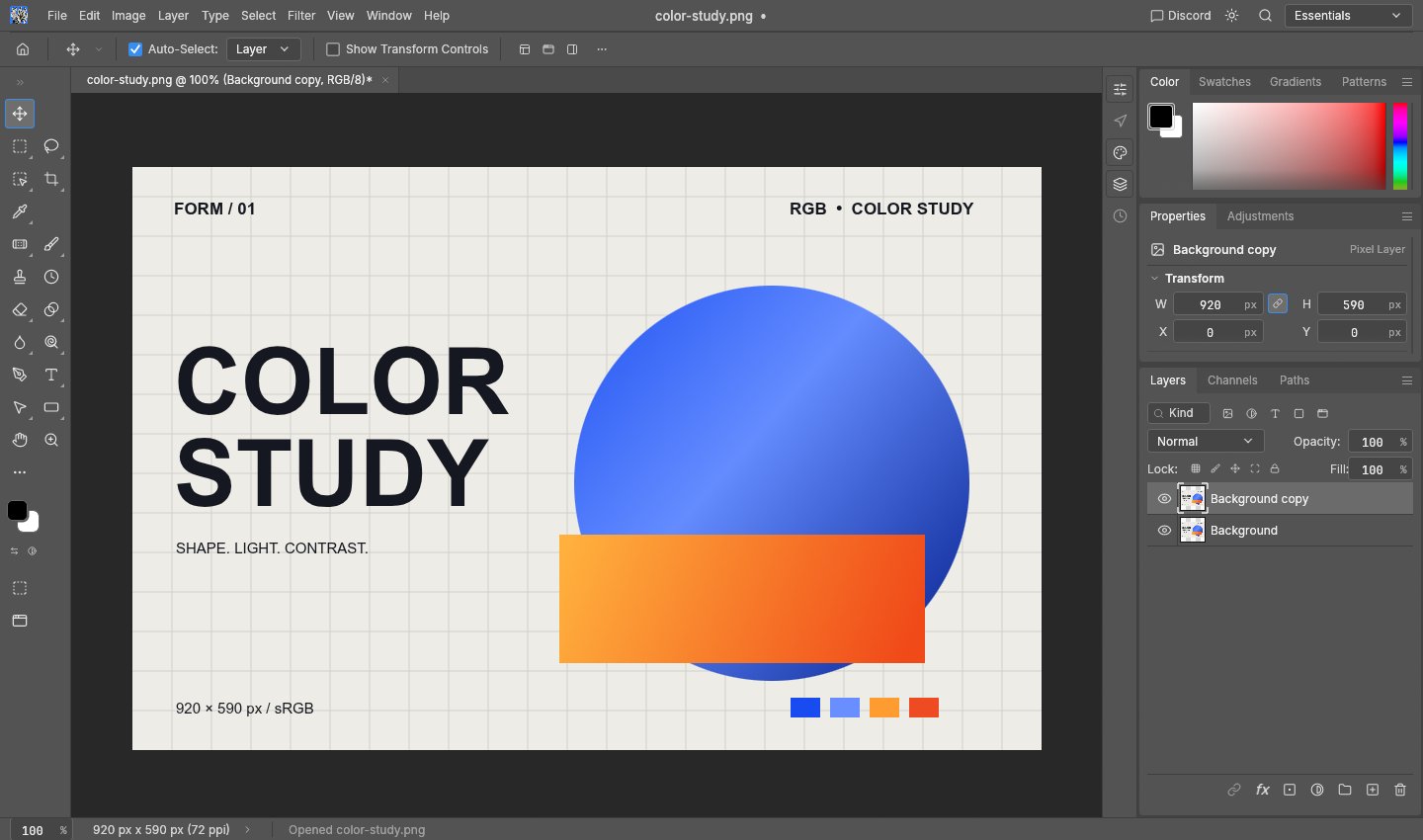
支援的檔案格式
- PSD
- PSB
- PNG
- JPEG
- TIFF
- WebP
PhotoCraft 是什麼?
PhotoCraft 是一款免費開源的影像編輯器,支援圖層、遮色片、選取範圍和 PSD 檔案。瀏覽器版本在你的裝置上執行,無須安裝桌面應用程式即可開啟、編輯及匯出圖片。PhotoCraft 仍處於早期 alpha 階段;使用複雜檔案前,請先用副本驗證效果。
Use PhotoCraft 是獨立網站,託管官方穩定版瀏覽器建置。你可以在這裡使用編輯器、閱讀操作指南,或透過上游專案取得原始碼和桌面版本。本站與 ArtCraft 或 PhotoCraft 團隊沒有關聯。
功能
你熟悉的編輯工具。
- 圖層、遮色片與選取範圍
- 組合影像、選取圖層中的局部區域,並控制圖層的混合方式。
- 曲線、色階與調整
- 調整曝光、對比與色彩。使用調整圖層,方便日後修改。
- PSD 編輯與影像匯出
- 開啟含圖層的 PSD 檔案並匯出影像。PhotoCraft 仍處於 alpha 階段,使用複雜文件前請先檢查結果。
PhotoCraft 使用指南:編輯、儲存與切換語言
所有指南PhotoCraft 教學:線上編輯圖片、圖層與匯出 PNG
PhotoCraft 入門教學:在瀏覽器開啟圖片或 PSD,切換圖層顯示、復原操作並匯出 PNG。附免費三圖層練習檔,說明如何另存可編輯副本。
如何變更 PhotoCraft 的語言
了解 PhotoCraft 首次使用時如何選擇選單語言、如何修改已儲存的設定,以及中日韓頁面為何以英文選單啟動。
用 PhotoCraft 線上開啟 PSD 並匯出 PNG
在瀏覽器中檢視和編輯 PSD 圖層,再下載 PNG。了解合併圖層的意義,以及使用前應如何檢查 PSD 相容性。
PhotoCraft 與 Photoshop:免費的線上替代方案?
想不安裝軟體就使用圖層、編輯圖片或將 PSD 轉為 PNG?了解哪些工作適合 PhotoCraft,哪些應保留原 Photoshop 工作流程。
下載 PhotoCraft:桌面應用程式與瀏覽器編輯器
從官方 GitHub 發行頁下載 PhotoCraft,選擇 Windows、Mac 或 Linux 套件並核對檔案,也可以免安裝在瀏覽器中開始編輯。
檔案留在你的裝置上。
圖片在瀏覽器中處理;本站不提供圖片上傳服務或帳號。語言和編輯器偏好儲存在本機。我們使用 Cloudflare 不使用 Cookie 的 Web Analytics 統計頁面瀏覽與效能,託管服務商也可能保留存取紀錄。
開始前須知
可以免費使用嗎?
是的,本站可免費使用。PhotoCraft 以 MIT / Apache-2.0 授權開源。
編輯器會使用網站語言嗎?
首次使用時,編輯器選單會採用支援的網站語言。此版本缺少中日韓選單字型,因此中文、日文和韓文頁面會以英文選單啟動編輯器。已儲存的編輯器設定優先。可在 Edit → Preferences → Interface → Language 中變更。
檔案儲存在哪裡?
儲存與匯出會將檔案下載到你的裝置。關閉分頁前請先儲存。目前網頁版不提供雲端儲存或文件復原。
支援哪些瀏覽器?
請使用支援 WebGPU 或 WebGL2 的較新桌面瀏覽器。如果畫布空白,請開啟說明並嘗試相容模式。效能取決於裝置與文件大小。
使用 PhotoCraft 安全嗎?
本站在你的裝置上處理圖片,但這不是完整的安全保證。下載軟體請核對官方來源、保留原始檔案,並在關閉前儲存:目前瀏覽器版不提供文件復原。指南說明了校驗碼、網路請求及測試範圍。
PhotoCraft 是誰開發的?這是官方網站嗎?
PhotoCraft 是 ArtCraft 及其貢獻者的開源專案,原始碼位於 GitHub 的 storytold/photocraft。Use PhotoCraft 獨立託管其瀏覽器版,與 ArtCraft 或 Adobe 沒有關聯;PhotoCraft 與 Photoshop 是不同產品。
能在所有專案中取代 Photoshop 嗎?
不能。PhotoCraft 仍處於早期 alpha 階段,功能與 PSD 相容性可能因檔案而異。用於正式工作前,請先以重要檔案的副本測試。