使い方
PhotoCraftでPSDをオンラインで開き、PNGに書き出す
ブラウザーでPSDのレイヤーを確認・編集し、PNGをダウンロード。画像の統合とPSD互換性で注意すべき点を解説します。
エディターを開くメニューの操作手順は英語表示を基準にしています。サイトとエディターの言語は別々に設定します。
PSDのコピーを開く
元ファイルを保管し、PhotoCraftでFile → Openを選びます。端末のPSDを選び、ドキュメントとLayersパネルが表示されるまで待ちます。ファイルはブラウザー内で処理され、このサイトには画像アップロードサービスはありません。
大きなPSDはファイルサイズ以上のメモリーを必要とする場合があります。開けないときは、まずこのページの小さな練習ファイルを試します。基本的な読み込みの問題か、そのドキュメント固有の問題かを切り分けられます。
編集前にレイヤーと見た目を確認する
元ファイルの信頼できるプレビューと比べます。使用されているテキスト、マスク、透明度、描画モード、レイヤー効果を確認してください。PSDが開けても、Photoshopの全機能が編集可能な状態で残り、同じ見た目になるとは限りません。
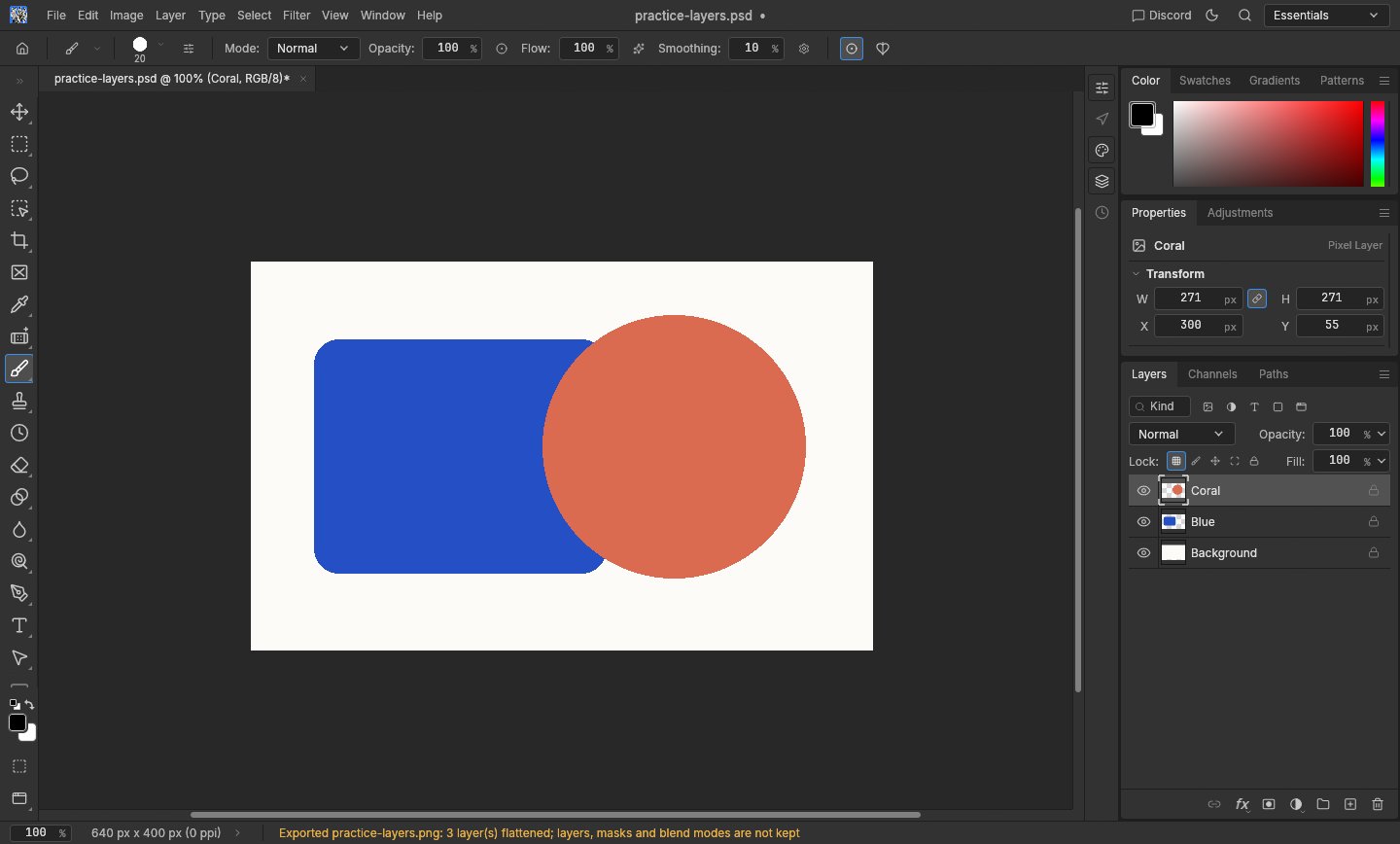
練習ファイルではCoral、Blue、Backgroundを確認します。Coralの目のアイコンを押すと青い図形全体が見え、取り消すと円が戻ります。これは単純なピクセルレイヤーの確認で、スマートオブジェクトやテキストの互換性テストではありません。
表示中の画像をPNGに書き出す
初期設定ならFile → Export → Quick Export as PNGを選び、ダウンロードを確認します。レイヤーを統合したという警告が出る場合がありますが、通常の動作です。PNGは表示結果を1枚の画像にまとめるため、PSDの個別レイヤーは保持できません。
クイック書き出しの設定を変えていると、メニューに別の形式が表示される場合があります。その場合はFile → Export → Export AsでPNGを選びます。編集を続けるならSave Asでレイヤー付きコピーも保存し、再度開いて確認してから作業ファイルとして使ってください。
この手順で保証できないこと
検証したのは3枚のピクセルレイヤー、表示切り替え、PNG書き出しです。すべての描画モード、スマートオブジェクト、調整、フォント、カラープロファイル、PSBサイズは検証していません。実務で使う前に、代表的なファイルを作成元アプリでも開いて比較してください。
完全な再現が必要なら、作成元のアプリを使える状態にしておきましょう。統合済みの参考画像は見た目の確認に役立ちますが、変換で失われた編集機能は復元できません。未変更の元ファイルは必ず残してください。