Anleitungen
PSD online öffnen und mit PhotoCraft als PNG exportieren
PSD-Ebenen im Browser ansehen und bearbeiten, dann ein PNG herunterladen. Erfahren Sie, was Reduzieren bedeutet und welche Kompatibilitätsprüfungen nötig sind.
Editor öffnenDie Menüpfade verwenden die englischen Bezeichnungen des Editors. Website und Editor haben getrennte Spracheinstellungen.
Eine Kopie der PSD öffnen
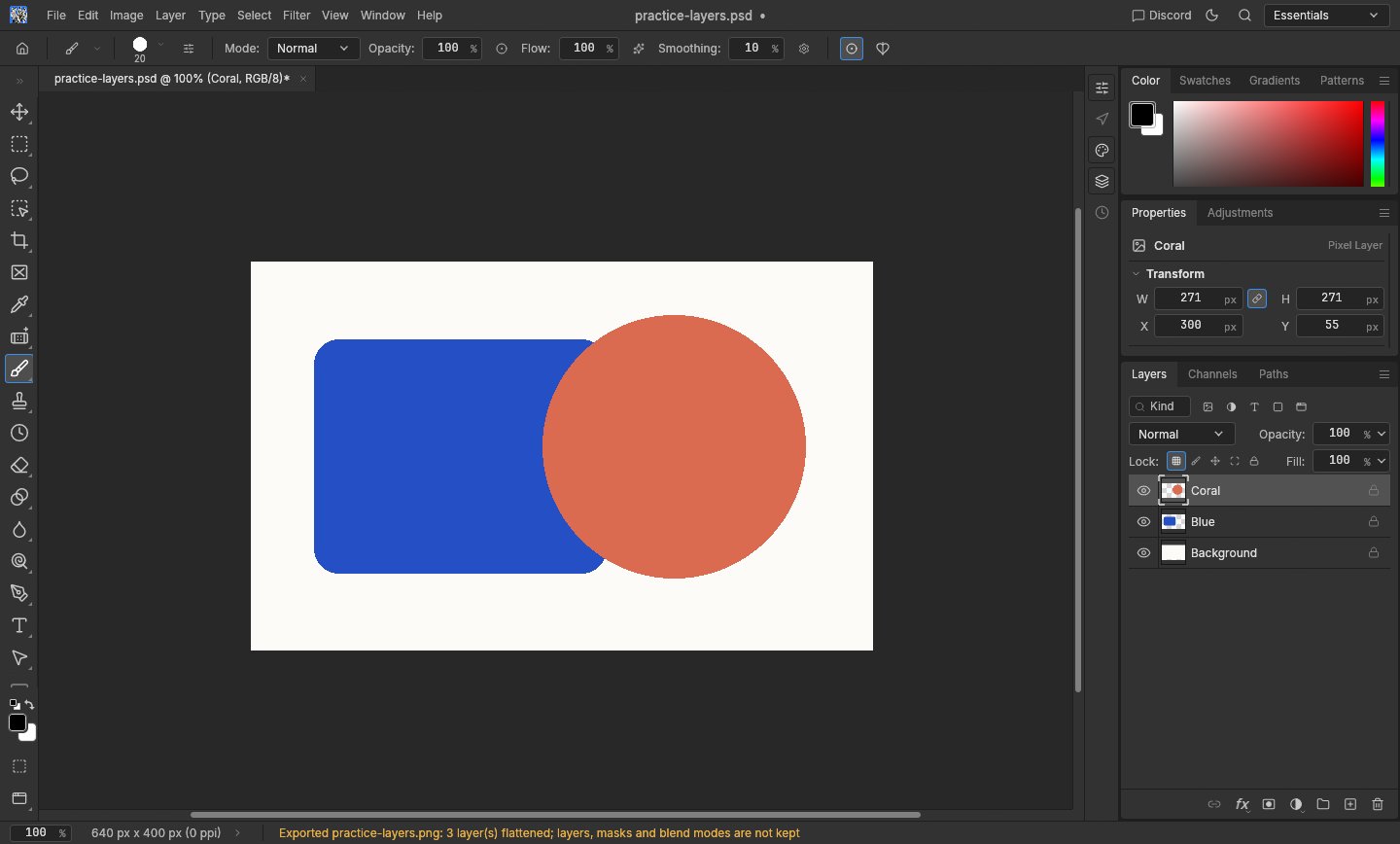
Bewahren Sie das Original auf und wählen Sie in PhotoCraft File → Open. Wählen Sie die PSD vom Gerät und warten Sie auf Dokument und Layers-Bedienfeld. Die Verarbeitung erfolgt im Browser; die Website bietet keinen Bild-Upload-Dienst.
Große PSDs können deutlich mehr Arbeitsspeicher benötigen, als ihre Dateigröße vermuten lässt. Testen Sie bei Problemen zuerst die kleine Übungsdatei. So unterscheiden Sie grundlegende Ladeprobleme von Problemen des jeweiligen Dokuments.
Ebenen und Darstellung vor der Bearbeitung prüfen
Vergleichen Sie die Arbeitsfläche mit einer verlässlichen Vorschau des Originals. Prüfen Sie verwendete Texte, Masken, Transparenz, Mischmodi und Ebeneneffekte. Eine erfolgreich geöffnete PSD garantiert nicht, dass sämtliche Photoshop-Funktionen bearbeitbar bleiben oder gleich aussehen.
Die Übungsdatei enthält Coral, Blue und Background. Blenden Sie Coral über das Auge aus: Die blaue Form wird vollständig sichtbar. Rückgängig stellt den Kreis wieder her. Das prüft einfache Pixelebenen, keine Smartobjekte oder Textkompatibilität.
Sichtbares Ergebnis als PNG exportieren
Wählen Sie mit den Standardeinstellungen File → Export → Quick Export as PNG und prüfen Sie den Download. Eine Warnung über reduzierte Ebenen ist normal: PNG fasst die sichtbaren Ebenen in einem Bild zusammen und erhält keine getrennt bearbeitbaren PSD-Ebenen.
Nach geänderten Schnellexport-Einstellungen kann der Menüpunkt ein anderes Format nennen. Nutzen Sie dann File → Export → Export As und wählen Sie PNG. Speichern Sie für weitere Bearbeitung zusätzlich eine Ebenenkopie über Save As und öffnen Sie diese zur Kontrolle erneut.
Grenzen dieses Ablaufs kennen
Unser Test deckt drei Pixelebenen, Sichtbarkeit und PNG-Export ab. Er prüft nicht alle Mischmodi, Smartobjekte, Anpassungen, Schriften, Farbprofile oder PSB-Größen. Vergleichen Sie für Produktionsarbeit eine typische Datei in der ursprünglichen Anwendung, bevor Sie den Ablauf umstellen.
Wenn exakte Wiedergabe wichtig ist, halten Sie die ursprüngliche Anwendung bereit. Ein reduziertes Referenzbild hilft beim visuellen Vergleich, stellt aber verlorene Bearbeitungsfunktionen nicht wieder her. Bewahren Sie die unveränderte Quelldatei immer auf.