Руководства
Как открыть PSD онлайн и экспортировать PNG в PhotoCraft
Просматривайте и редактируйте слои PSD в браузере, затем скачивайте PNG. Узнайте, что такое сведение слоёв и как проверить совместимость с PSD.
Открыть редакторВ путях меню указаны английские названия команд редактора. Язык сайта и язык редактора настраиваются отдельно.
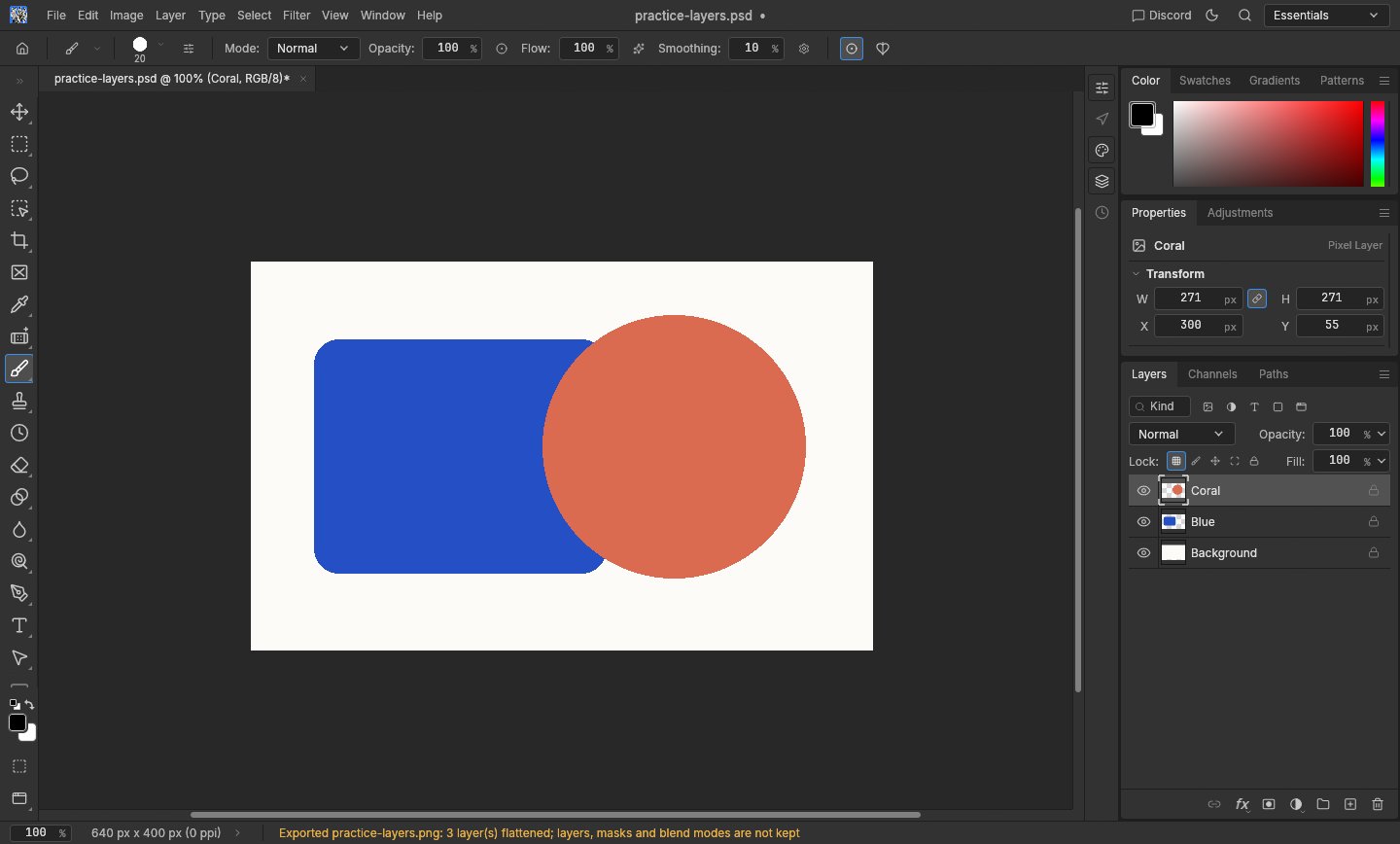
Откройте копию PSD
Сохраните оригинал, затем откройте PhotoCraft и выберите File → Open. Укажите PSD на устройстве и дождитесь появления документа и панели Layers. Файл обрабатывается в браузере; сайт не предлагает загрузку изображений на сервер.
Большому PSD может потребоваться значительно больше памяти, чем предполагает размер файла. Если он не открывается, сначала проверьте небольшой учебный файл с этой страницы. Это поможет отличить общую проблему загрузки от проблемы конкретного документа.
Проверьте слои и внешний вид перед редактированием
Сравните холст с надёжным образцом оригинала. Проверьте текст, маски, прозрачность, режимы наложения и эффекты слоёв, если они используются в документе. Успешное открытие PSD не доказывает, что все возможности Photoshop остаются редактируемыми или выглядят точно так же.
В учебном файле найдите Coral, Blue и Background. Скройте Coral значком глаза: синяя фигура должна стать полностью видимой. Отмените изменение, чтобы вернуть круг. Это проверяет только простые растровые слои, а не совместимость смарт-объектов или текста.
Экспортируйте видимый результат в PNG
Выберите File → Export → Quick Export as PNG со стандартными настройками, затем проверьте скачанный файл. PhotoCraft может предупредить о сведении слоёв. Это нормально: PNG объединяет видимый результат в одно изображение и не сохраняет отдельные редактируемые слои PSD.
Если вы меняли настройки быстрого экспорта, в названии команды может быть указан другой формат. Тогда выберите File → Export → Export As и укажите PNG. Для дальнейшего редактирования скачайте отдельную многослойную копию через Save As и откройте её для проверки перед использованием в работе.
Чего этот процесс не гарантирует
Наш небольшой тест PSD охватывает три растровых слоя, изменение видимости и экспорт PNG. Он не проверяет все режимы наложения, смарт-объекты, коррекции, шрифты, цветовые профили и размеры PSB. Перед сменой рабочего процесса сравните типичный рабочий файл в приложении, где он был создан.
Если важна точная передача документа, сохраните доступ к исходному приложению. Сведённый образец поможет проверить внешний вид, но не восстановит редактируемые элементы, потерянные при преобразовании. Всегда храните неизменённый исходный файл.