사용 가이드
PhotoCraft로 PSD를 온라인에서 열고 PNG로 내보내기
브라우저에서 PSD 레이어를 확인·편집하고 PNG를 다운로드하세요. 이미지 병합의 의미와 PSD 호환성 확인 사항을 알아봅니다.
편집기 열기메뉴 경로는 편집기의 영어 표기를 기준으로 합니다. 웹사이트 언어와 편집기 언어는 별도로 설정합니다.
PSD 사본 열기
원본을 보관한 뒤 PhotoCraft에서 File → Open을 선택하세요. 기기의 PSD를 고르고 문서와 Layers 패널이 나타날 때까지 기다립니다. 파일은 브라우저에서 처리되며 이 사이트에는 이미지 업로드 서비스가 없습니다.
큰 PSD는 파일 크기보다 훨씬 많은 메모리를 사용할 수 있습니다. 열리지 않으면 이 페이지의 작은 연습 파일부터 확인하세요. 기본 로딩 문제인지 해당 문서의 문제인지 구분하는 데 도움이 됩니다.
편집 전 레이어와 모양 확인
신뢰할 수 있는 원본 미리보기와 캔버스를 비교하세요. 문서에 사용된 텍스트, 마스크, 투명도, 혼합 모드, 레이어 효과를 확인합니다. PSD가 열린다고 모든 Photoshop 기능이 편집 가능하거나 똑같이 보인다는 뜻은 아닙니다.
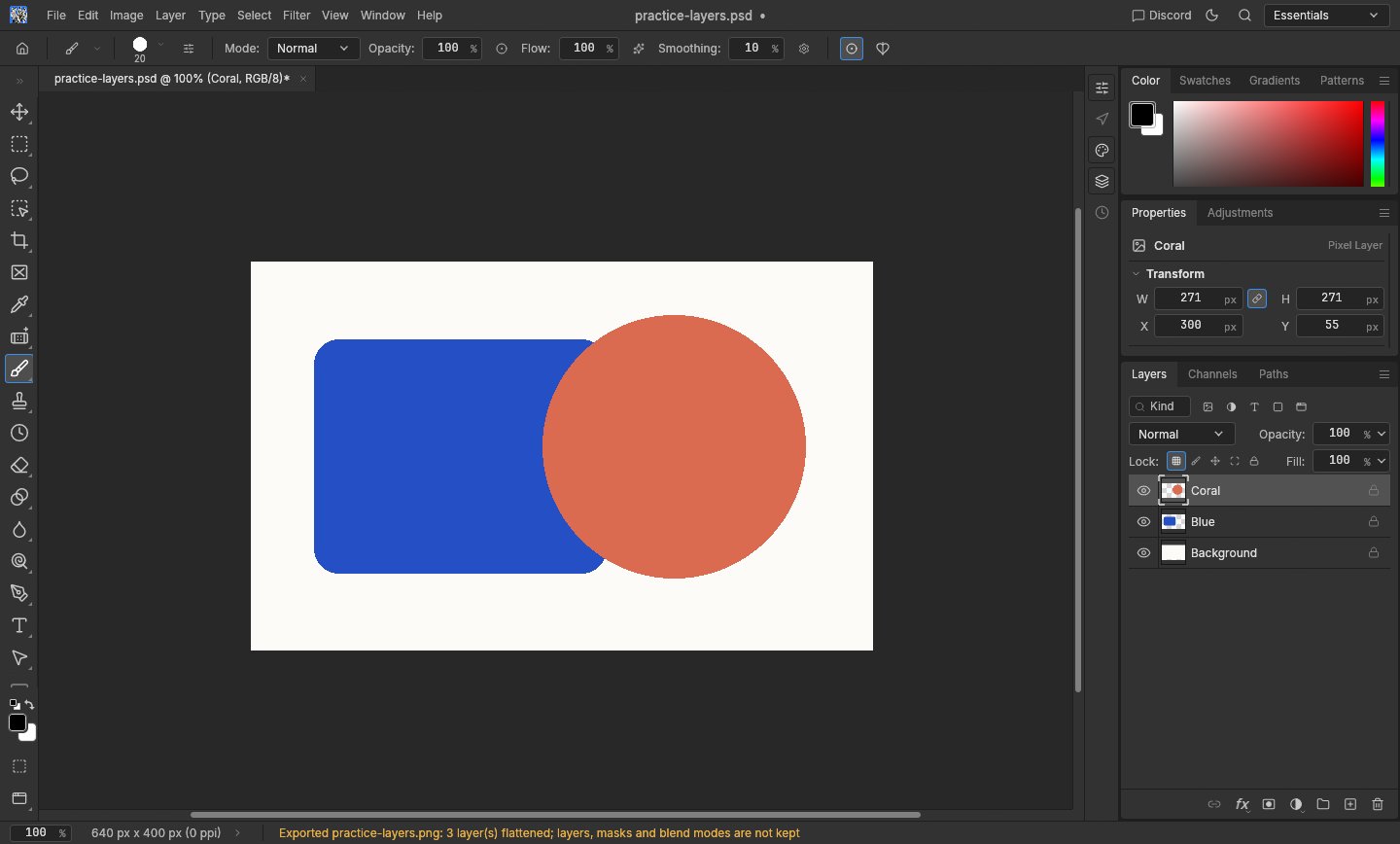
연습 파일에는 Coral, Blue, Background가 있어야 합니다. 눈 아이콘으로 Coral을 숨기면 파란 도형이 온전히 보이고 실행 취소하면 원이 돌아옵니다. 단순 픽셀 레이어만 확인하는 것으로 스마트 오브젝트나 텍스트 호환성 검증은 아닙니다.
보이는 결과를 PNG로 내보내기
기본 설정에서는 File → Export → Quick Export as PNG를 선택한 뒤 브라우저 다운로드를 확인하세요. 레이어가 병합된다는 경고가 나올 수 있으며 정상입니다. PNG는 보이는 결과를 하나의 이미지로 합치므로 PSD의 개별 편집 레이어를 유지할 수 없습니다.
빠른 내보내기 설정을 바꿨다면 메뉴에 다른 형식이 표시될 수 있습니다. 그때는 File → Export → Export As에서 PNG를 선택하세요. 이후 편집을 위해서는 Save As로 레이어 사본을 따로 다운로드하고 다시 열어 확인한 뒤 작업 파일로 쓰세요.
이 작업 흐름의 한계
작은 PSD 테스트는 픽셀 레이어 3개, 표시 변경, PNG 내보내기를 확인합니다. 모든 혼합 모드, 스마트 오브젝트, 조정, 글꼴, 색상 프로필, PSB 크기를 검증하지는 않습니다. 실무에 적용하기 전에 대표 파일을 원래 만든 앱에서도 열어 비교하세요.
완벽한 재현이 필요하면 원래 앱을 계속 사용할 수 있도록 하세요. 병합된 참고 이미지는 외관 확인에 도움이 되지만 변환 중 사라진 편집 기능을 되살리지는 못합니다. 수정하지 않은 원본을 항상 보관하세요.