사용 가이드
PhotoCraft 온라인 사용법: 첫 편집 따라 하기
이미지나 PSD를 열고 레이어를 바꾸고 실수를 되돌린 뒤 PNG를 다운로드하세요. 무료 3레이어 연습 파일로 따라 할 수 있습니다.
편집기 열기메뉴 경로는 편집기의 영어 표기를 기준으로 합니다. 웹사이트 언어와 편집기 언어는 별도로 설정합니다.
1. 브라우저 편집기에서 이미지 열기
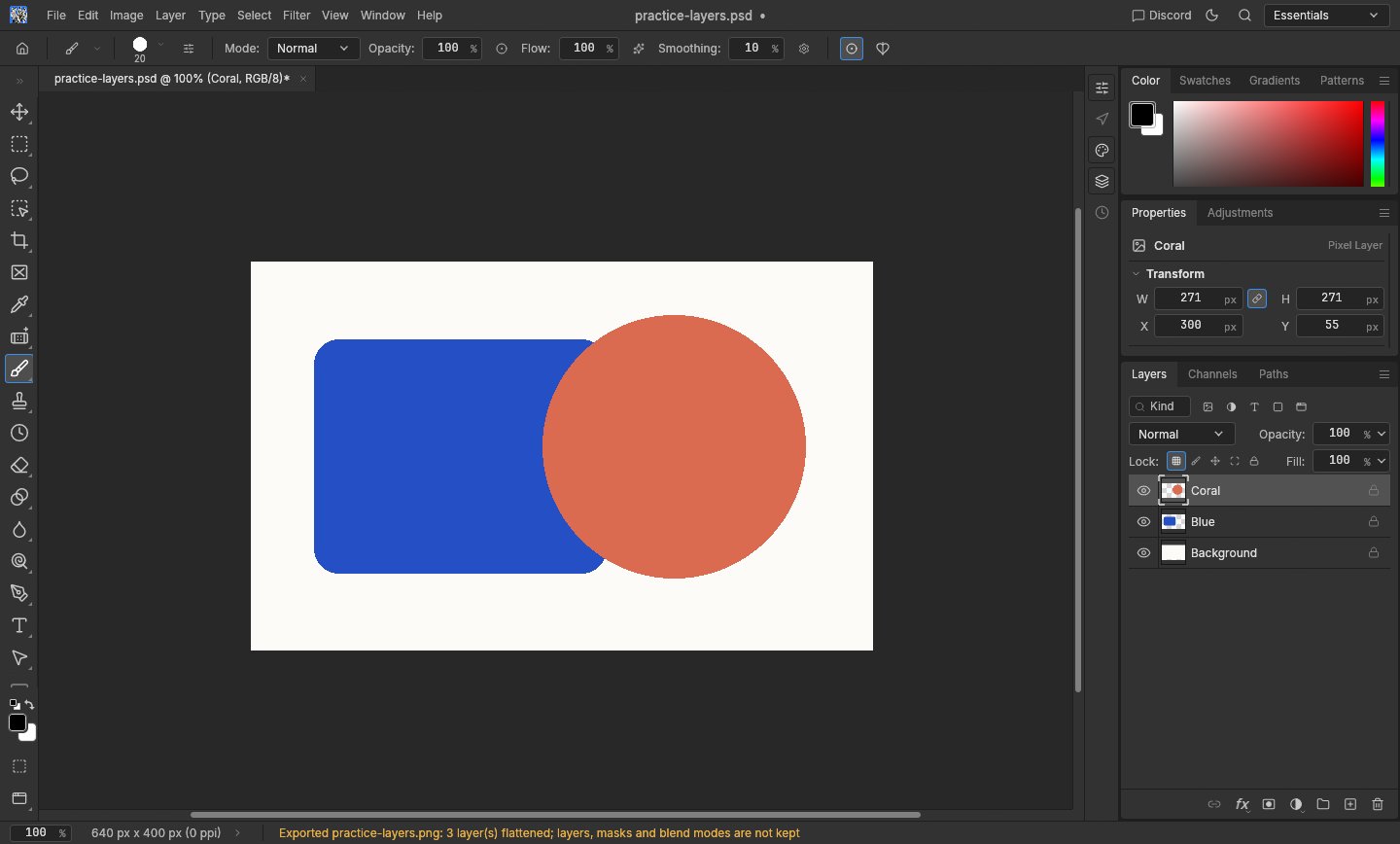
편집기를 실행하고 캔버스가 나타날 때까지 기다리세요. 시작 화면의 Open… 또는 File → Open에서 기기의 이미지를 선택합니다. 레이어 연습을 그대로 따라 하려면 이 페이지의 연습용 PSD를 사용하세요.
PNG나 JPEG는 보통 하나의 이미지 레이어로 열리며 연습용 PSD에는 레이어 3개가 있습니다. 파일을 열어도 기기의 원본은 덮어쓰지 않습니다. 데스크톱이나 노트북에서는 편집 패널을 더 넓게 쓸 수 있습니다.
2. 한 번 수정하고 되돌리기
오른쪽 Layers 패널에서 Coral 옆의 눈 아이콘을 클릭하세요. 산호색 원이 사라지고 아래의 파란 도형이 드러납니다. 다시 클릭하면 나타납니다. 픽셀을 지우지 않고 레이어 표시만 바꾸는 작업입니다.
직전 작업은 Edit → Undo로 되돌립니다. 캔버스에 포커스가 있으면 단축키도 편리하지만 메뉴를 쓰면 브라우저 단축키와의 충돌을 피할 수 있습니다. 그리거나 색을 조절하기 전에 Layers 패널에서 대상 레이어를 선택하세요.
3. PNG 내보내기와 편집용 사본 보관
기본 내보내기 설정에서는 File → Export → Quick Export as PNG를 선택합니다. 브라우저가 현재 보이는 결과를 이미지로 다운로드합니다. 공유하기 전에 다운로드한 파일을 열어 크기와 모양을 확인하세요.
PNG에는 편집 가능한 레이어가 남지 않습니다. 나중에 이어서 작업하려면 File → Save As로 레이어가 있는 프로젝트 사본도 다운로드한 뒤 다시 열어 확인하세요. 원본 PSD는 따로 보관하세요. 브라우저 다운로드는 원본을 자동 갱신하지 않습니다.
4. 종료 전 저장과 로딩 문제 해결
웹 버전에는 문서 자동 저장이나 충돌 복구가 없습니다. 새로고침, 편집기 페이지 언어 변경, 탭 닫기 전에 작업물을 다운로드하세요. 기기에 저장된 설정은 열린 이미지의 백업이 아닙니다.
편집기가 시작되지 않으면 도움말이나 로딩 화면의 호환 모드를 사용해 보세요. WebGL로 편집기를 다시 로드합니다. 큰 파일이 실패하면 작은 사본을 시도하거나 공식 데스크톱 버전을 고려하세요.