Anleitungen
PhotoCraft online nutzen: die erste Bearbeitung
Öffnen Sie ein Bild oder eine PSD, ändern Sie eine Ebene, machen Sie einen Schritt rückgängig und laden Sie ein PNG herunter. Mit kostenloser Übungsdatei.
Editor öffnenDie Menüpfade verwenden die englischen Bezeichnungen des Editors. Website und Editor haben getrennte Spracheinstellungen.
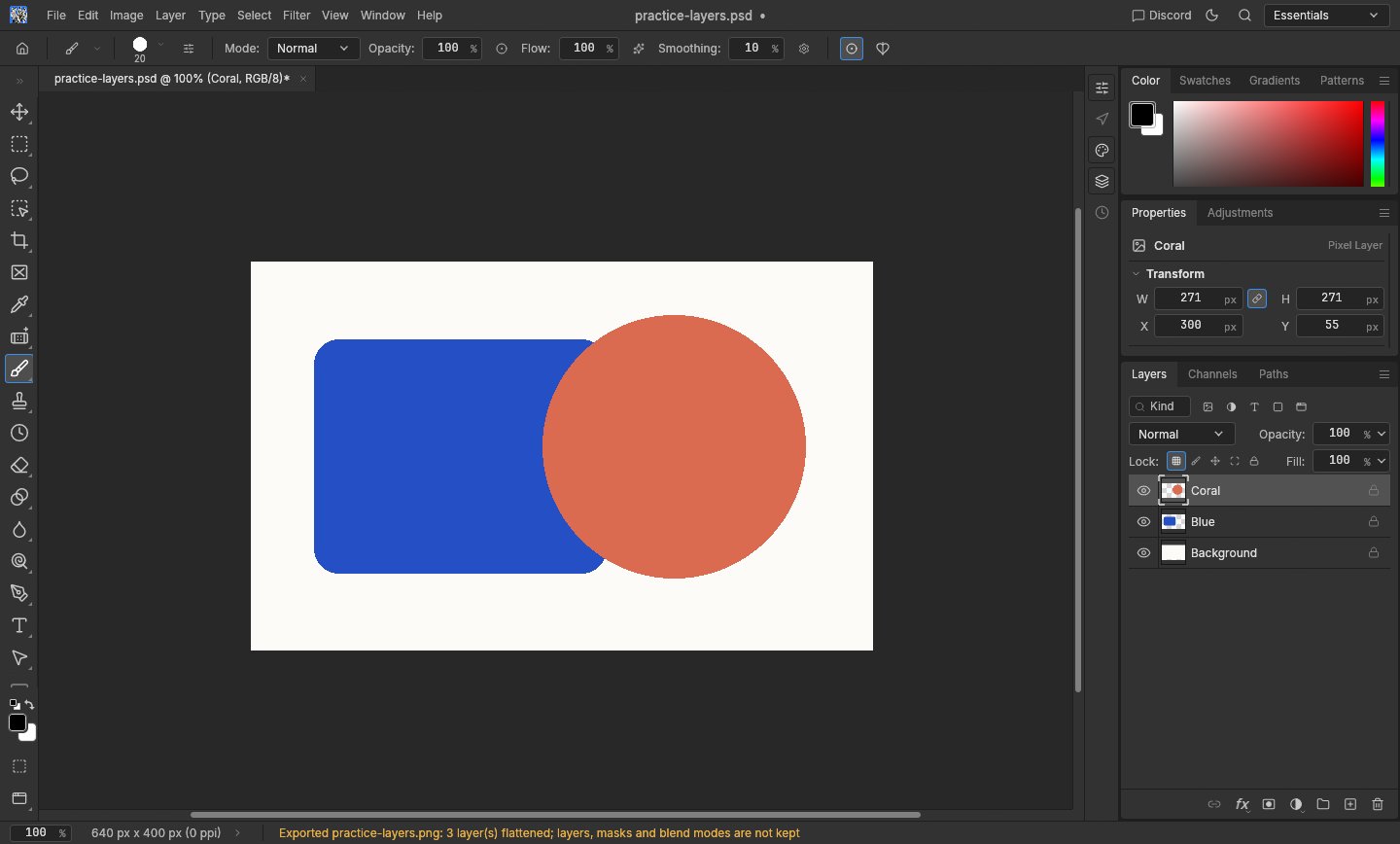
1. Ein Bild im Browser-Editor öffnen
Starten Sie den Editor und warten Sie auf die Arbeitsfläche. Wählen Sie Open… auf dem Startbildschirm oder File → Open und anschließend ein Bild vom Gerät. Mit der Übungs-PSD dieser Seite können Sie die Ebenenschritte genau nachvollziehen.
PNG und JPEG werden meist als einzelne Bildebene geöffnet; die Übungs-PSD hat drei Ebenen. Das Öffnen überschreibt die Originaldatei nicht. Am Desktop oder Laptop haben die Bedienfelder mehr Platz.
2. Eine Änderung machen und zurücknehmen
Suchen Sie im rechten Layers-Bedienfeld die Ebene Coral und klicken Sie auf das Auge daneben. Der korallfarbene Kreis verschwindet und gibt die blaue Form frei. Ein weiterer Klick zeigt ihn wieder. Dabei werden keine Pixel gelöscht.
Mit Edit → Undo nehmen Sie den letzten Schritt zurück. Tastenkürzel sind praktisch, wenn die Arbeitsfläche den Fokus hat; das Menü vermeidet Konflikte mit Browserkürzeln. Wählen Sie vor dem Malen oder einer Farbkorrektur die gewünschte Ebene aus.
3. PNG exportieren und eine bearbeitbare Kopie behalten
Mit den Standardeinstellungen wählen Sie File → Export → Quick Export as PNG. Der Browser lädt das sichtbare Ergebnis als Bild herunter. Öffnen Sie die Datei und prüfen Sie Größe und Aussehen, bevor Sie sie teilen.
PNG behält keine bearbeitbaren Ebenen. Laden Sie für spätere Änderungen zusätzlich über File → Save As eine Projektkopie mit Ebenen herunter und öffnen Sie sie zur Kontrolle erneut. Bewahren Sie die Original-PSD separat auf; ein Download aktualisiert sie nicht automatisch.
4. Vor dem Schließen speichern; Ladeprobleme beheben
Die Webversion bietet weder automatisches Speichern von Dokumenten noch Wiederherstellung nach Abstürzen. Laden Sie Ihre Arbeit vor dem Neuladen, einem Sprachseitenwechsel oder dem Schließen des Tabs herunter. Lokal gespeicherte Einstellungen sind keine Sicherung des Bildes.
Startet der Editor nicht, versuchen Sie den Kompatibilitätsmodus in der Hilfe oder im Ladebildschirm. Er lädt den Editor mit WebGL neu. Scheitert eine große Datei, testen Sie eine kleinere Kopie oder die offizielle Desktopversion.