使用指南
如何使用 PhotoCraft 在线版:完成第一次编辑
打开图片或 PSD,调整图层、撤销操作并下载 PNG。使用免费三图层练习文件跟随本 PhotoCraft 教程操作。
打开编辑器菜单路径使用编辑器的英文名称。网站语言与编辑器语言是两个独立设置。
1. 在浏览器编辑器中打开图片
启动编辑器,等待画布界面出现。点击欢迎页的 Open…,或选择 File → Open,然后从设备中选择图片。如需完全跟随图层练习,可使用本页的练习 PSD。
PNG 或 JPEG 通常作为单个图片图层打开;练习 PSD 有三个图层。打开文件不会覆盖设备上的原文件。台式机或笔记本能为编辑面板提供更充足的空间。
2. 做一次修改,再撤销
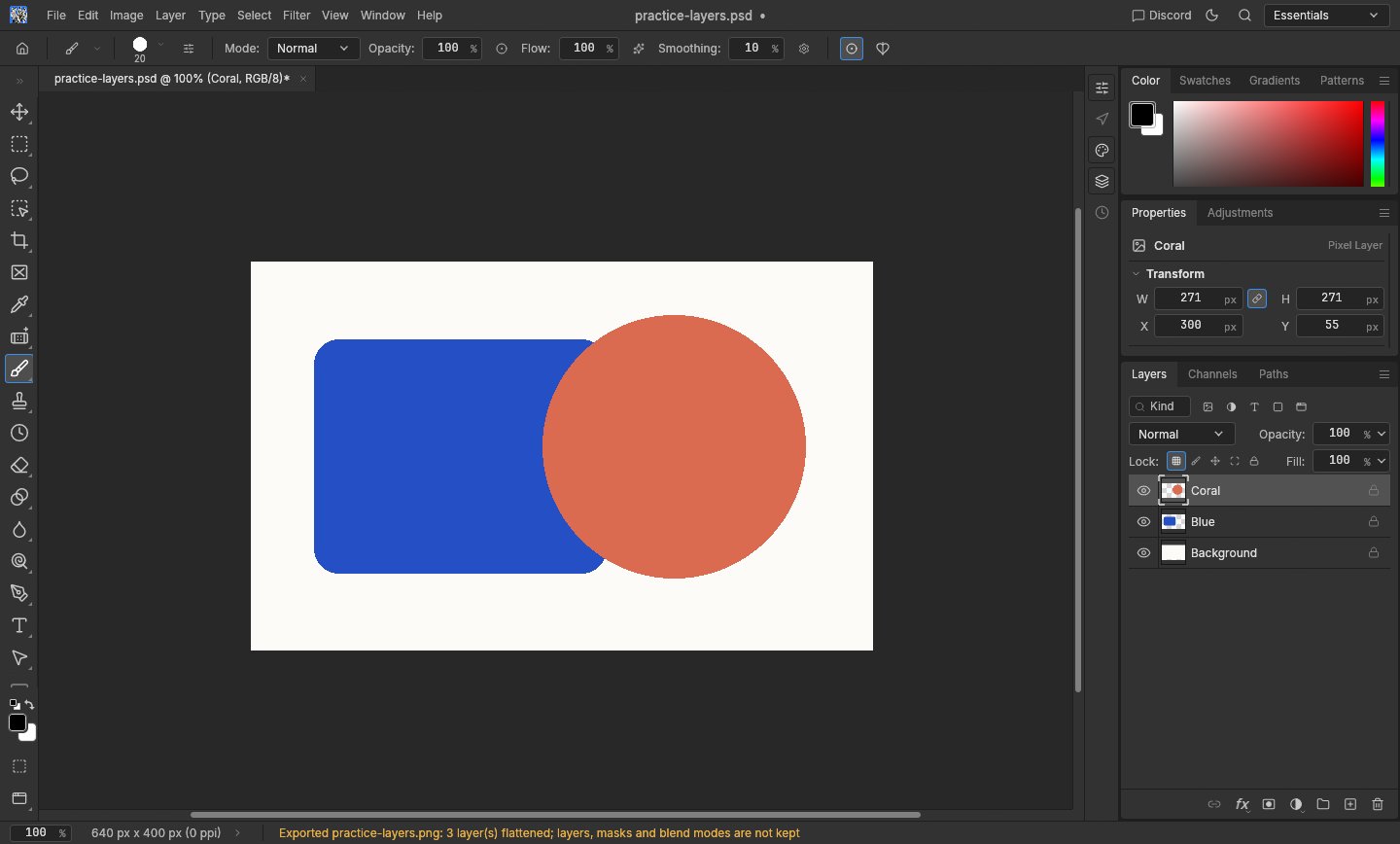
在右侧 Layers 面板找到 Coral,点击旁边的眼睛图标。珊瑚色圆形消失,下方蓝色图形显露出来。再次点击即可显示。这只改变图层可见性,不会擦除像素。
要撤销上一步,选择 Edit → Undo。画布获得焦点后可使用快捷键,但菜单操作可避免与浏览器快捷键冲突。绘画或调整颜色前,先在 Layers 面板中选中目标图层。
3. 导出 PNG,并保留可编辑副本
在默认导出偏好下,选择 File → Export → Quick Export as PNG。浏览器会下载当前可见画面的图片。分享前打开下载文件,检查尺寸与外观。
PNG 不会保留可编辑图层。如需以后继续,另用 File → Save As 下载分层项目副本,并重新打开检查。单独保留原始 PSD;浏览器下载不会自动更新原文件。
4. 离开前保存;处理加载问题
网页版不提供文档自动保存或崩溃恢复。刷新、切换编辑器页面语言或关闭标签页前,请先下载作品。本地偏好存储不等于已打开图片的备份。
如果编辑器无法启动,可尝试“帮助”或加载界面提供的兼容模式,它会使用 WebGL 重新加载编辑器。大文件失败时先试较小副本,也可考虑官方桌面版。