Guides
Ouvrir un PSD en ligne et l’exporter en PNG avec PhotoCraft
Consultez et modifiez les calques PSD dans le navigateur, puis téléchargez un PNG. Comprenez l’aplatissement et les points à vérifier pour la compatibilité.
Ouvrir l’éditeurLes chemins de menus utilisent les libellés anglais de l’éditeur. La langue du site et celle de l’éditeur se règlent séparément.
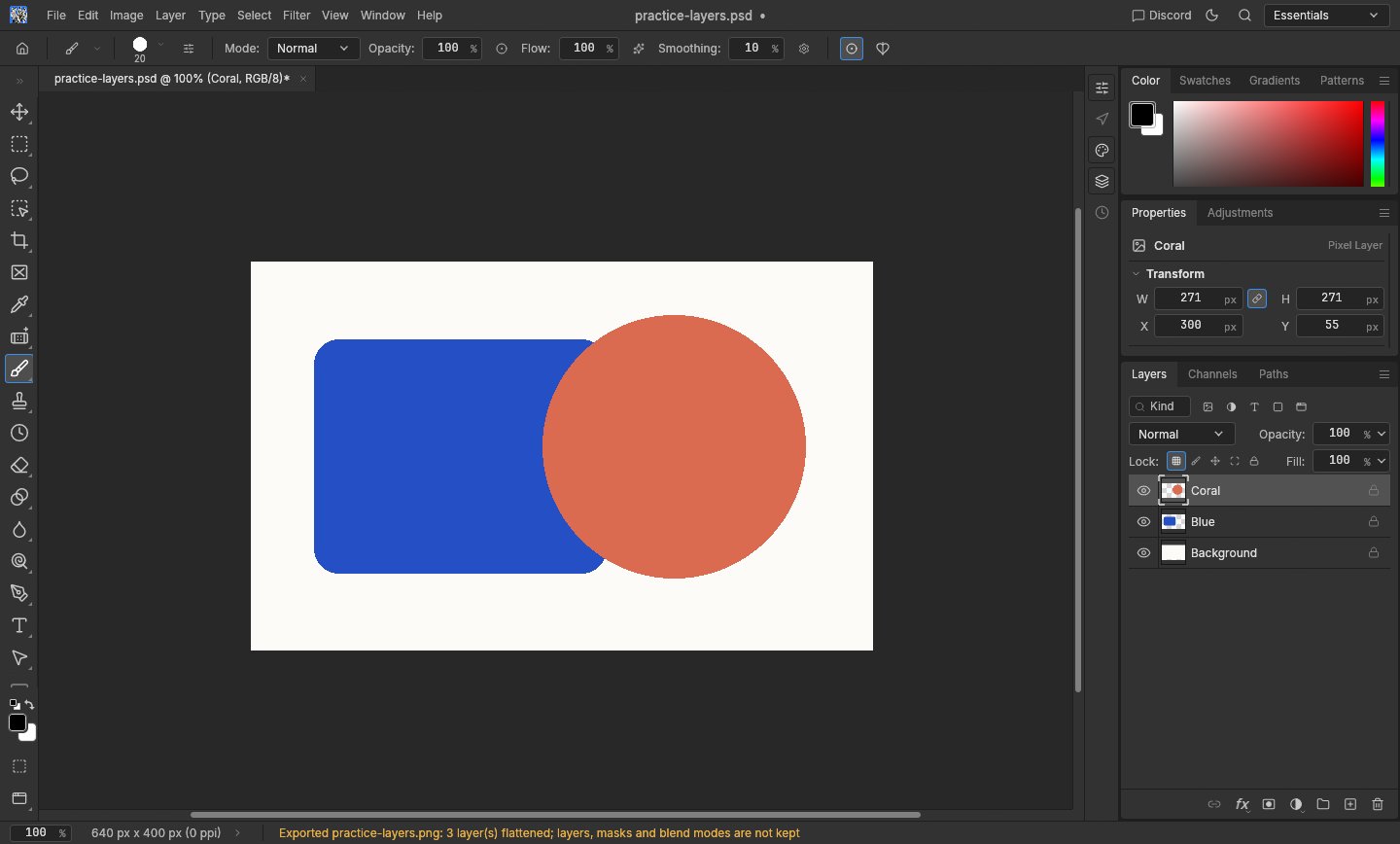
Ouvrir une copie du PSD
Conservez l’original, ouvrez PhotoCraft et choisissez File → Open. Sélectionnez le PSD et attendez le document et le panneau Layers. Le fichier est traité dans votre navigateur ; ce site ne propose pas de service d’envoi d’images.
Un gros PSD peut nécessiter bien plus de mémoire que ne le suggère sa taille. S’il ne s’ouvre pas, essayez d’abord notre petit fichier pour distinguer un problème de chargement d’un problème propre au document.
Vérifier les calques et le rendu avant de modifier
Comparez le canevas à un aperçu fiable de l’original. Vérifiez textes, masques, transparence, modes de fusion et effets utilisés. L’ouverture du PSD ne prouve pas que toutes les fonctions Photoshop restent modifiables ou donnent un rendu identique.
Dans le fichier d’exercice, repérez Coral, Blue et Background. Masquez Coral avec l’œil : la forme bleue apparaît entièrement. Annulez pour rétablir le cercle. Ce test porte uniquement sur des calques de pixels simples, pas sur les objets dynamiques ni le texte.
Exporter le résultat visible en PNG
Avec les réglages par défaut, choisissez File → Export → Quick Export as PNG et vérifiez le téléchargement. Un avertissement sur l’aplatissement des calques est normal : le PNG rassemble le résultat visible en une image sans conserver les calques PSD modifiables.
Si vous avez modifié l’export rapide, le menu peut afficher un autre format. Passez alors par File → Export → Export As et choisissez PNG. Pour poursuivre l’édition, téléchargez aussi une copie avec calques via Save As et rouvrez-la avant d’en faire votre fichier de travail.
Connaître les limites de ce processus
Notre essai couvre trois calques de pixels, la visibilité et l’export PNG. Il ne couvre pas tous les modes de fusion, objets dynamiques, réglages, polices, profils colorimétriques ou tailles PSB. Avant un usage professionnel, comparez un fichier représentatif dans l’application qui l’a créé.
Si la fidélité exacte est indispensable, gardez l’application d’origine disponible. Une référence aplatie aide à contrôler le rendu, sans restaurer les fonctions modifiables perdues lors d’une conversion. Conservez toujours le fichier source intact.