Otevřete PSD online a exportujte PNG v editoru PhotoCraft
Prohlížejte a upravujte vrstvy PSD v prohlížeči a stáhněte si PNG. Zjistěte, co znamená sloučení vrstev a co ověřit, než se spolehnete na kompatibilitu PSD.
Otevřít editorV návodech používáme anglické názvy nabídek a příkazů editoru. Jazyk webu a jazyk editoru se nastavují samostatně.
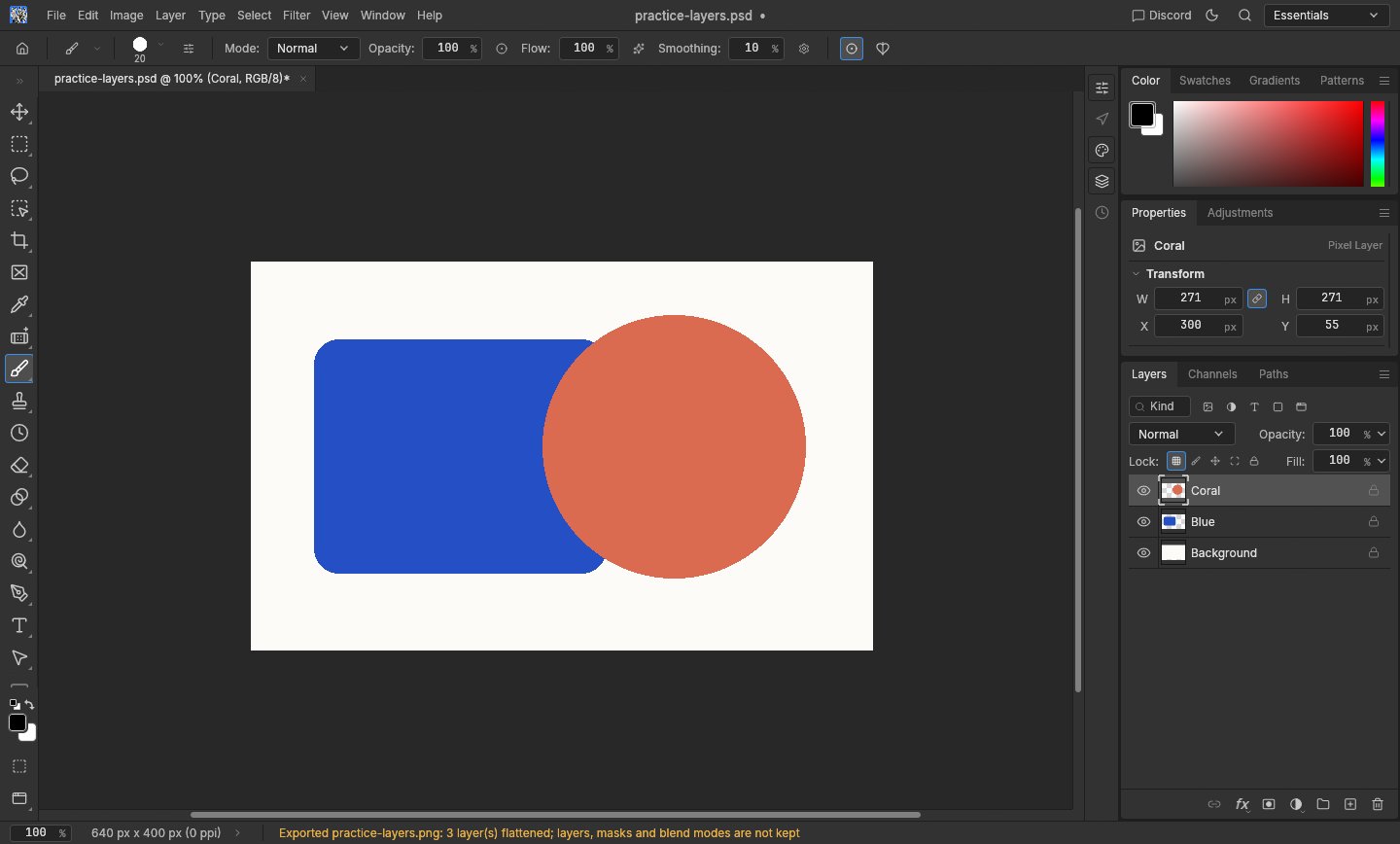
Otevřete kopii souboru PSD
Ponechte si původní soubor, otevřete PhotoCraft a zvolte File → Open. Vyberte PSD ze svého zařízení a počkejte, až se zobrazí dokument a panel Layers. Soubor se zpracovává ve vašem prohlížeči; tento web nenabízí nahrávání obrázků na server.
Velký PSD může potřebovat výrazně více paměti, než naznačuje velikost souboru. Pokud se neotevře, nejprve vyzkoušejte malý cvičný soubor na této stránce. Tím odlišíte obecný problém s načítáním od problému konkrétního dokumentu.
Před úpravami zkontrolujte vrstvy a vzhled
Porovnejte plátno se spolehlivým náhledem originálu. Zkontrolujte text, masky, průhlednost, režimy prolnutí a efekty vrstev všude, kde je dokument používá. Úspěšné otevření PSD nepotvrzuje, že každá funkce Photoshopu zůstává upravitelná nebo vypadá stejně.
Ve cvičném souboru najděte Coral, Blue a Background. Pomocí ikony oka skryjte Coral: modrý tvar by měl být celý viditelný. Vraťte změnu zpět a obnovte kruh. Tím ověříte jen jednoduché rastrové vrstvy, nikoli inteligentní objekty nebo kompatibilitu textu.
Exportujte viditelný výsledek do PNG
S výchozími předvolbami použijte File → Export → Quick Export as PNG a zkontrolujte stažený soubor. PhotoCraft může upozornit na sloučení vrstev. To je očekávané: PNG spojí viditelný výsledek do jednoho obrázku a nemůže zachovat samostatné upravitelné vrstvy PSD.
Potřebujete menší PNG? Zvolte File → Export → Export As, vyberte PNG a ponechte zaškrtnuté Constrain proportions. U cvičného souboru 640 × 400 nastavte Width na 320; Height se změní na 200. Klikněte na Export, otevřete stažený soubor a ověřte rozměry 320 × 200. Změní se velikost exportovaného obrázku, nikoli upravitelného dokumentu. Pro zachování vrstev si ponechte samostatný PSD.
Pokud jste změnili předvolby rychlého exportu, může název příkazu uvádět jiný formát. Použijte místo něj File → Export → Export As a vyberte PNG. Pro další úpravy si přes Save As stáhněte samostatnou kopii s vrstvami a znovu ji otevřete, než ji začnete používat jako pracovní soubor.
Co tento postup nezaručuje
Náš malý test PSD zahrnuje tři rastrové vrstvy, změny jejich viditelnosti a export PNG. Nepokrývá každý režim prolnutí, inteligentní objekt, úpravu, písmo, barevný profil ani velikost PSB. Než přejdete na nový postup při práci na zakázkách, porovnejte reprezentativní soubor v aplikaci, ve které vznikl.
Pokud je přesná shoda zásadní, ponechte si původní aplikaci k dispozici. Referenční obrázek se sloučenými vrstvami pomůže ověřit viditelný výsledek, ale neobnoví upravitelné prvky ztracené při převodu. Vždy zachovejte nedotčený zdrojový soubor.