Jak používat PhotoCraft online: první úprava
Otevřete obrázek nebo PSD, změňte vrstvu, vraťte chybný krok a stáhněte PNG. Projděte si návod k editoru PhotoCraft s bezplatným cvičným souborem se třemi vrstvami.
Otevřít editorV návodech používáme anglické názvy nabídek a příkazů editoru. Jazyk webu a jazyk editoru se nastavují samostatně.
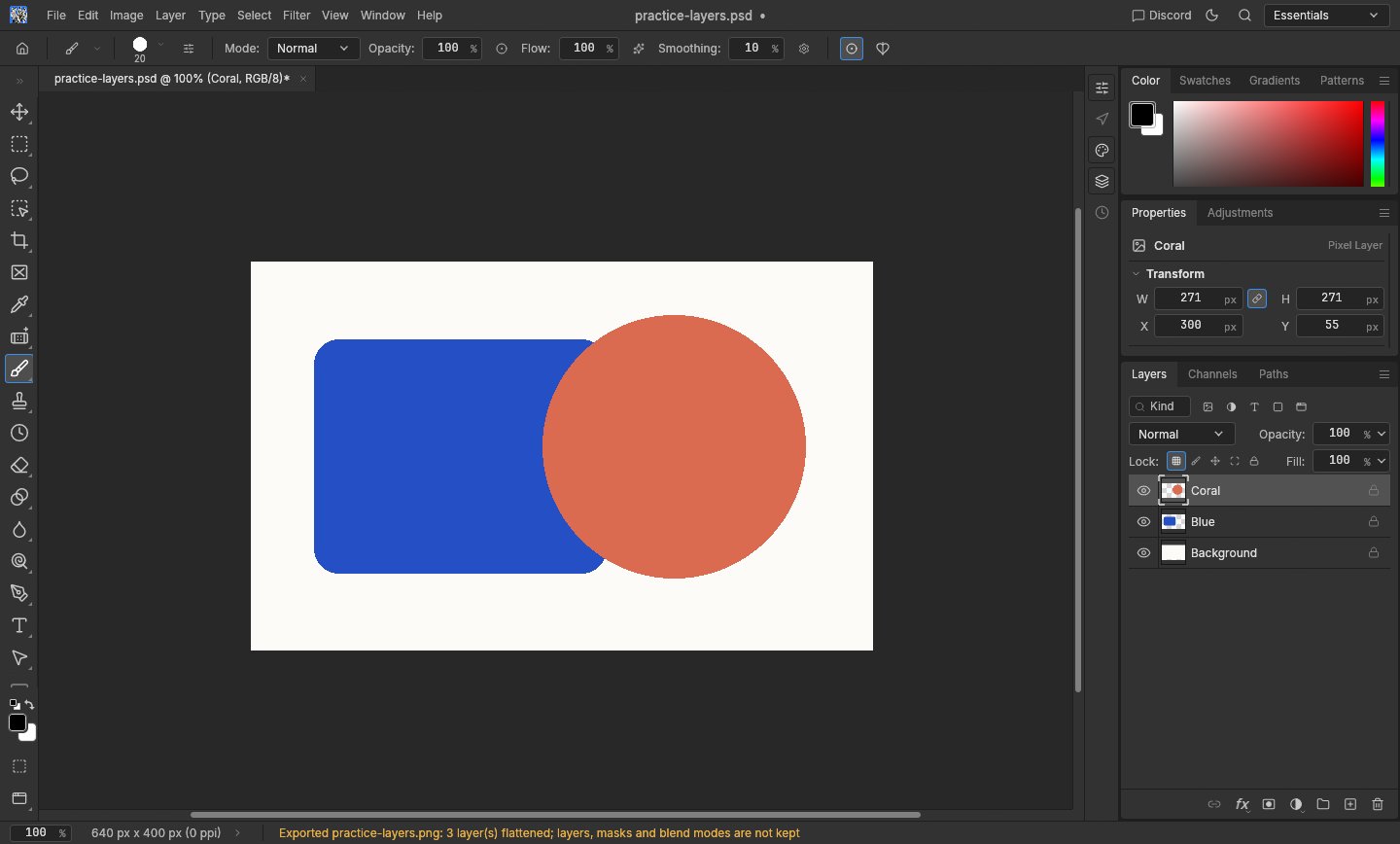
1. Otevřete obrázek v editoru v prohlížeči
Spusťte editor a počkejte, až se zobrazí plátno. Na úvodní obrazovce zvolte Open… nebo použijte File → Open a vyberte obrázek ze svého zařízení. Pokud chcete přesně zopakovat cvičení s vrstvami, použijte cvičný PSD na této stránce.
PNG nebo JPEG se obvykle otevře jako jedna obrazová vrstva; cvičný PSD má tři. Otevřením souboru se původní soubor na vašem zařízení nepřepíše. Na stolním počítači nebo notebooku budete mít více místa pro panely editoru.
2. Proveďte jednu změnu a vraťte ji zpět
V panelu Layers vpravo najděte vrstvu Coral a klikněte na ikonu oka vedle ní. Kruh korálové barvy zmizí a odhalí modrý tvar pod ním. Dalším kliknutím na oko kruh znovu zobrazíte. Měníte tím viditelnost vrstvy, aniž byste smazali pixely.
Poslední změnu vrátíte přes Edit → Undo. Klávesové zkratky jsou pohodlné, když je aktivní plátno, ale použitím nabídky se vyhnete kolizím se zkratkami prohlížeče. Než začnete malovat nebo upravovat barvy, vyberte v panelu Layers správnou vrstvu.
3. Exportujte PNG a ponechte si upravitelnou kopii
S výchozími předvolbami exportu zvolte File → Export → Quick Export as PNG. Prohlížeč stáhne obrázek viditelného výsledku. Než ho budete sdílet, otevřete stažený soubor a zkontrolujte jeho rozměry a vzhled.
PNG neuchovává samostatné upravitelné vrstvy. Pokud chcete pokračovat později, stáhněte si přes File → Save As také kopii projektu s vrstvami a znovu ji otevřete pro kontrolu. Původní PSD si ponechte zvlášť; stahování v prohlížeči ho automaticky neaktualizuje.
4. Před odchodem uložte práci a vyřešte potíže s načítáním
Webová verze nemá automatické ukládání dokumentů ani obnovu po pádu. Před obnovením stránky, přechodem na jinou jazykovou stránku editoru nebo zavřením karty si práci stáhněte. Místní uložení předvoleb není záloha otevřeného obrázku.
Pokud editor nejde spustit, zkuste režim kompatibility v nápovědě nebo na obrazovce načítání. Načte editor znovu s použitím WebGL. Pokud selže velký soubor, zkuste menší kopii. Další možností jsou oficiální aplikace pro počítač.