Άνοιγμα PSD online και εξαγωγή σε PNG με το PhotoCraft
Δείτε και επεξεργαστείτε επίπεδα PSD στο πρόγραμμα περιήγησης και κατεβάστε ένα PNG. Μάθετε τι σημαίνει η ένωση των επιπέδων σε μία εικόνα και τι να ελέγξετε για τη συμβατότητα PSD.
Άνοιγμα επεξεργαστήΟι διαδρομές μενού χρησιμοποιούν τις αγγλικές ονομασίες του επεξεργαστή. Η γλώσσα του ιστοτόπου και η γλώσσα του επεξεργαστή είναι ξεχωριστές ρυθμίσεις.
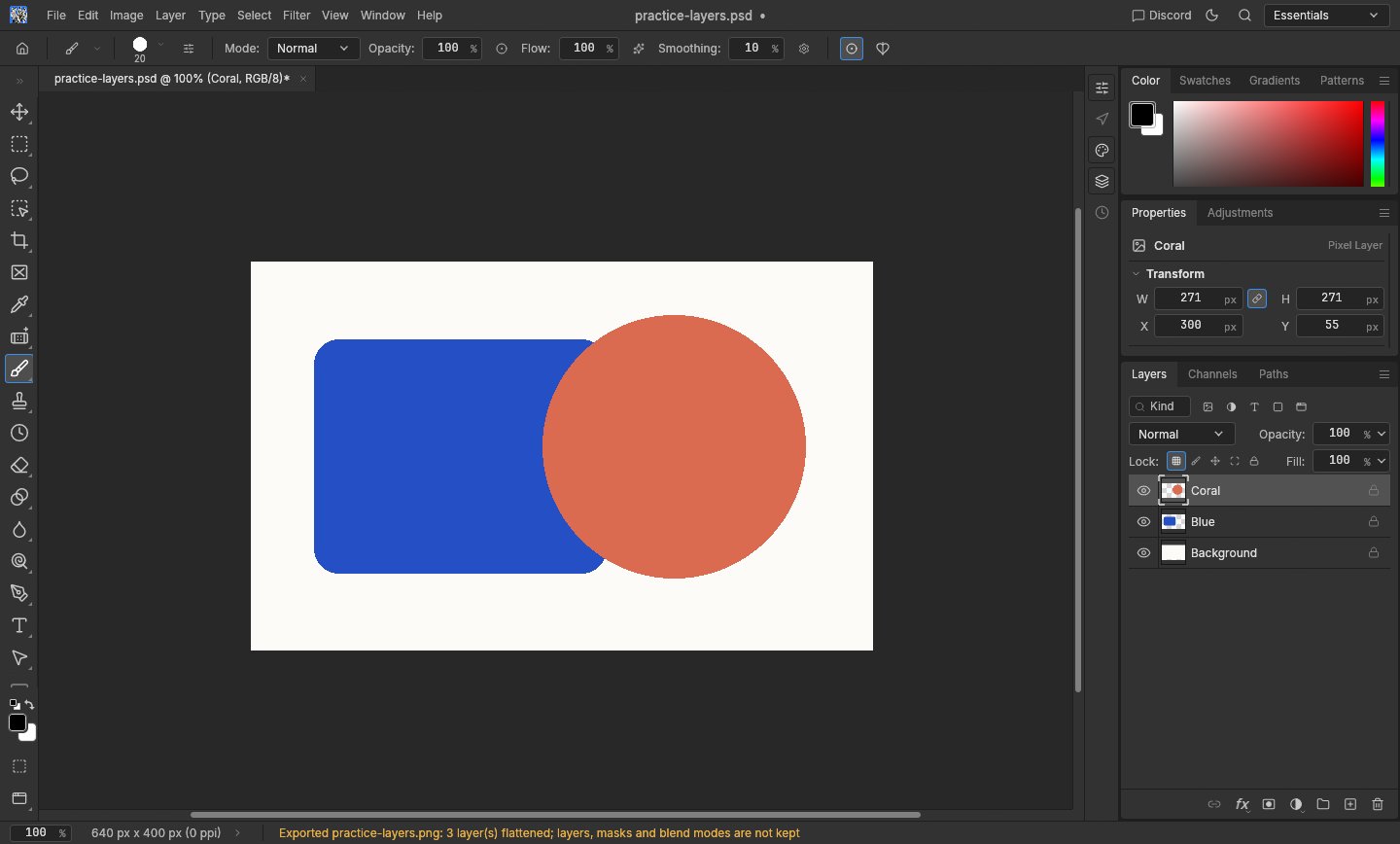
Ανοίξτε ένα αντίγραφο του PSD
Κρατήστε το αρχικό αρχείο, ανοίξτε το PhotoCraft και επιλέξτε File → Open. Διαλέξτε το PSD από τη συσκευή σας και περιμένετε να εμφανιστούν το έγγραφο και ο πίνακας Layers. Η επεξεργασία γίνεται στο πρόγραμμα περιήγησής σας· ο ιστότοπος δεν παρέχει υπηρεσία μεταφόρτωσης εικόνων.
Ένα μεγάλο PSD μπορεί να χρειάζεται πολύ περισσότερη μνήμη από όση υποδηλώνει το μέγεθος του αρχείου. Αν δεν ανοίγει, ελέγξτε πρώτα το μικρό αρχείο εξάσκησης αυτής της σελίδας. Έτσι διακρίνετε ένα γενικό πρόβλημα φόρτωσης από ένα πρόβλημα του συγκεκριμένου εγγράφου.
Ελέγξτε τα επίπεδα και την εμφάνιση πριν από την επεξεργασία
Συγκρίνετε τον καμβά με μια αξιόπιστη προεπισκόπηση του πρωτοτύπου. Ελέγξτε κείμενο, μάσκες, διαφάνεια, λειτουργίες ανάμειξης και εφέ επιπέδων όπου υπάρχουν στο έγγραφό σας. Το επιτυχές άνοιγμα ενός PSD δεν αποδεικνύει ότι κάθε δυνατότητα του Photoshop παραμένει επεξεργάσιμη ή εμφανίζεται ακριβώς ίδια.
Στο αρχείο εξάσκησης, βρείτε τα επίπεδα Coral, Blue και Background. Κρύψτε το Coral από το εικονίδιο ματιού: το μπλε σχήμα πρέπει να φανεί ολόκληρο. Αναιρέστε την αλλαγή για να επαναφέρετε τον κύκλο. Έτσι ελέγχονται μόνο απλά επίπεδα εικονοστοιχείων, όχι έξυπνα αντικείμενα ή η συμβατότητα κειμένου.
Εξαγάγετε το ορατό αποτέλεσμα σε PNG
Χρησιμοποιήστε File → Export → Quick Export as PNG με τις προεπιλογές και ελέγξτε το αρχείο που κατέβηκε. Το PhotoCraft μπορεί να προειδοποιήσει ότι τα επίπεδα συγχωνεύονται. Αυτό είναι αναμενόμενο: το PNG συνδυάζει το ορατό αποτέλεσμα σε μία εικόνα και δεν διατηρεί τα ξεχωριστά επεξεργάσιμα επίπεδα του PSD.
Χρειάζεστε μικρότερο PNG; Επιλέξτε File → Export → Export As, διαλέξτε PNG και αφήστε ενεργό το Constrain proportions. Για το αρχείο εξάσκησης 640 × 400, ορίστε το Width σε 320· το Height γίνεται 200. Πατήστε Export, ανοίξτε το αρχείο που κατέβηκε και ελέγξτε ότι είναι 320 × 200. Αυτό αλλάζει τις διαστάσεις της εξαγόμενης εικόνας, όχι του επεξεργάσιμου εγγράφου. Κρατήστε χωριστό PSD για τα επίπεδά του.
Αν έχετε αλλάξει τις προτιμήσεις γρήγορης εξαγωγής, το μενού μπορεί να αναφέρει άλλη μορφή. Χρησιμοποιήστε τότε File → Export → Export As και επιλέξτε PNG. Για μελλοντική επεξεργασία, κατεβάστε ένα χωριστό αντίγραφο με επίπεδα μέσω Save As και ανοίξτε το ξανά πριν το χρησιμοποιήσετε ως αρχείο εργασίας.
Τι δεν εγγυάται αυτή η διαδικασία
Η μικρή δοκιμή PSD καλύπτει τρία επίπεδα εικονοστοιχείων, αλλαγές ορατότητας και εξαγωγή PNG. Δεν καλύπτει κάθε λειτουργία ανάμειξης, έξυπνο αντικείμενο, προσαρμογή, γραμματοσειρά, χρωματικό προφίλ ή μέγεθος PSB. Πριν υιοθετήσετε νέα διαδικασία για επαγγελματική εργασία, συγκρίνετε ένα αντιπροσωπευτικό αρχείο στην εφαρμογή όπου δημιουργήθηκε.
Αν η απόλυτη πιστότητα έχει σημασία, κρατήστε διαθέσιμη την αρχική εφαρμογή. Μια εικόνα αναφοράς με συγχωνευμένα επίπεδα βοηθά στον έλεγχο του ορατού αποτελέσματος, αλλά δεν επαναφέρει επεξεργάσιμα στοιχεία που χάθηκαν στη μετατροπή. Διατηρείτε πάντα το αρχικό αρχείο ανέπαφο.